轉換資材至 Unreal(6.1 新增)
分別輸出幾何體與動態 FBX 檔之後,若想將其輸入至 Unreal,必須調整特定設定,尤其是預備要載入含有透明貼圖設定的模型時。
從 3DXchange 輸出資材
請依下列步驟輸出資材(道具及任何形式的角色)成 Unreal 相容的 FBX 格式。
-
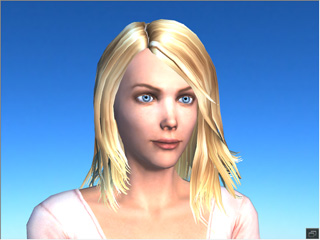
新增帶有透明貼圖的資材(此例中為標準角色的頭髮、睫毛和角膜)至 3DXchange。
-
按一下輸出 FBX(快速鍵:Ctrl + X)鍵將資材輸出成 FBX 格式的角色及動作檔。
-
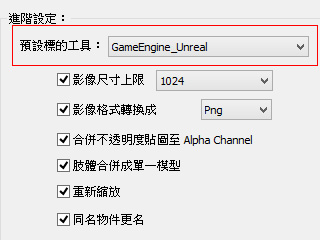
在輸出 FBX 面板的標的工具預設集下拉選單中選取 Unreal 3D 遊戲引擎。
-
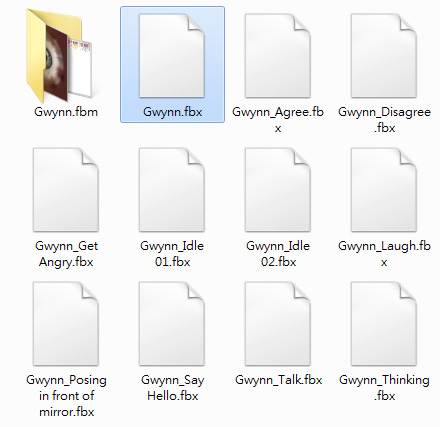
分別輸出模型及其動作成單獨檔案。
輸入帶有透明貼圖的幾何 FBX 檔案
-
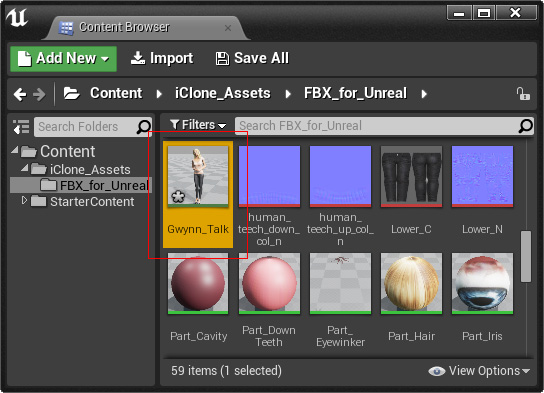
拖放模型 FBX 至 Content Browser 面板。
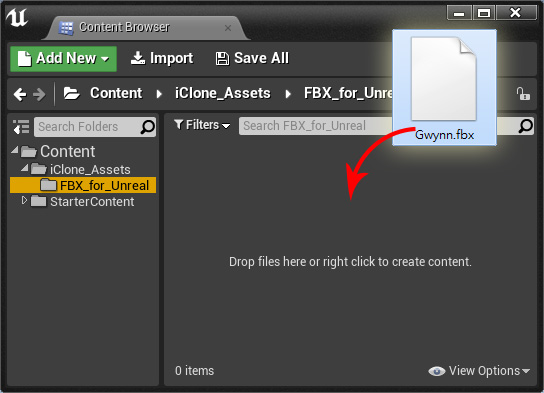
-
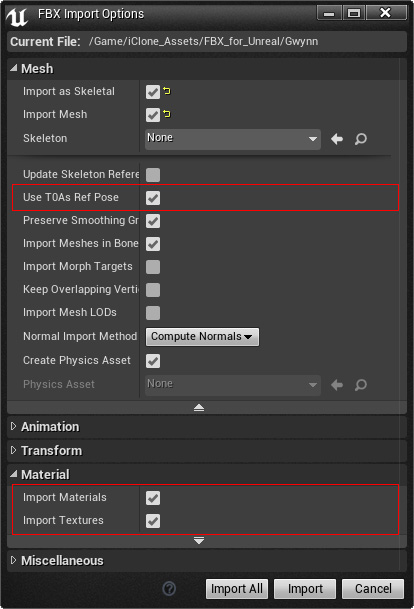
Unreal 會跳出 Import Settings 對話框。
-
您必須勾選 Use TOAs Ref Pose 按鈕以便載入及套用 T Pose(源於 3DXchange 第一影格)於角色。
-
請確認 Import Materials 及 Import Textures 皆已啟動。
-
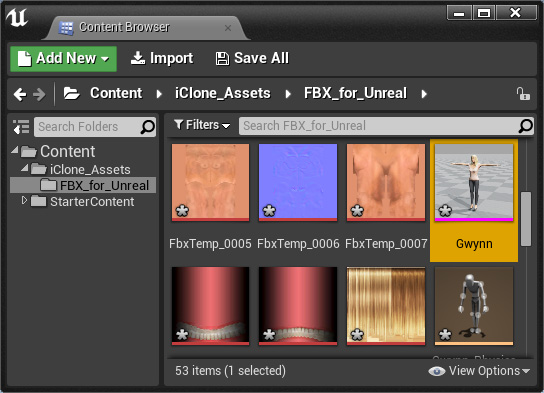
按一下 Import 按鈕將角色輸入至 Content Browser 中。
-
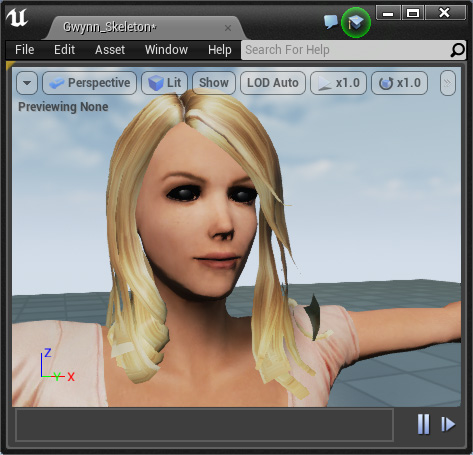
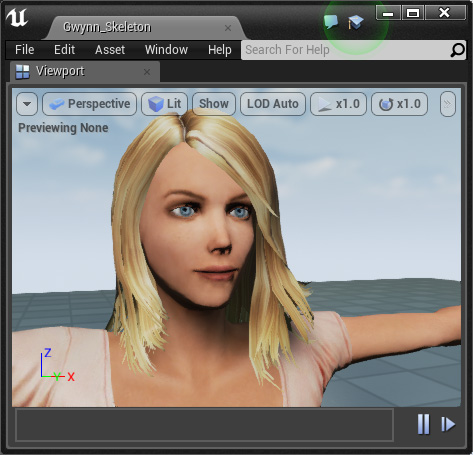
如果在角色上點兩下,會看見套用透明貼圖的網紋部份產生錯誤結果(頭髮、睫毛、及角膜)。
-
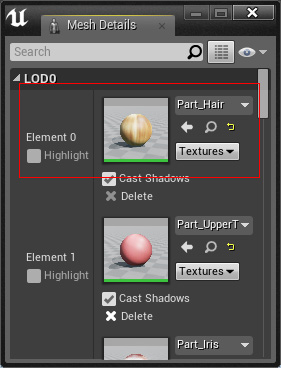
從 Mesh Details 面板中點兩下顯示不正常的材質(此例為頭髮材質)。
-
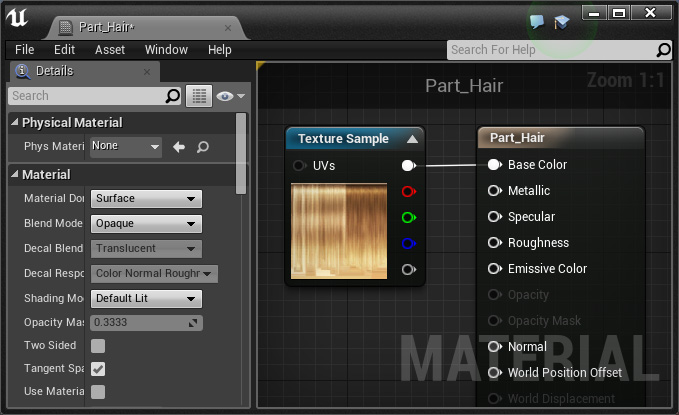
會看見材質的 hypershade graph(著色圖表)。
-
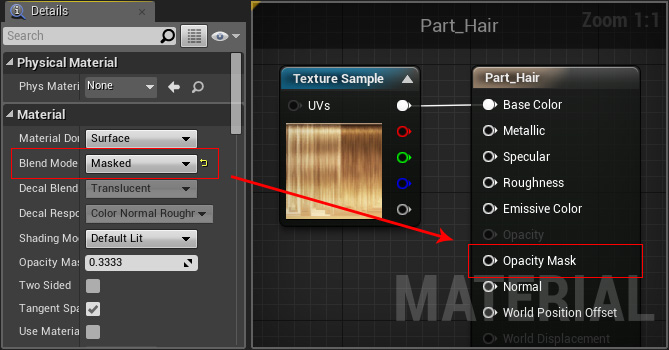
將混合模式切換成 Masked 以便啟動右方塊中的 Opacity Mask 圓鈕
-
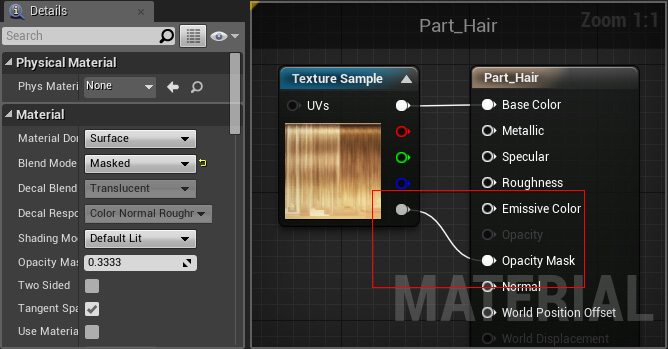
拖放左方塊的 opacity 通道至右方塊,以將透明貼圖傳送至該網紋面上。
-
按一下 Apply 按鈕以重新計算著色方式。角色頭髮便會修齊。然而,因為網紋面的法線為負值,朝向臉部的髮片部份仍會呈現透明狀態。
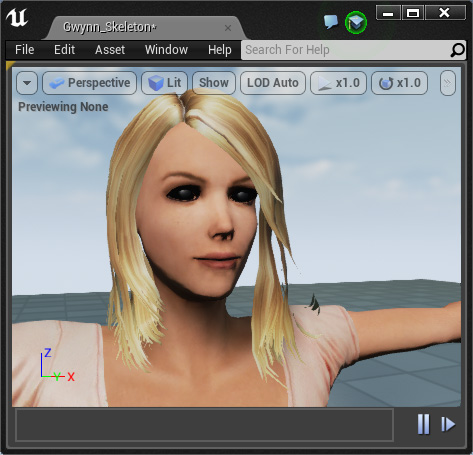
-
勾選 Two Sided 方框。
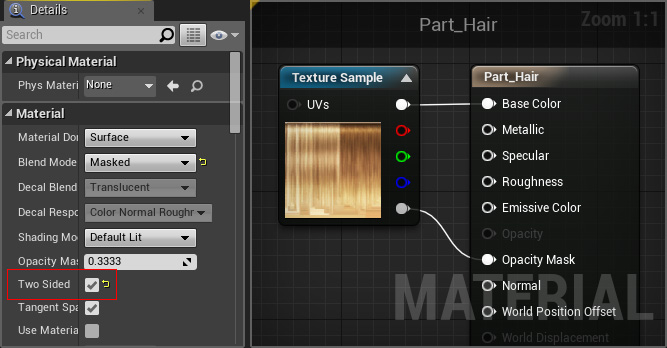
-
按一下工具列上的 Apply 按鈕。
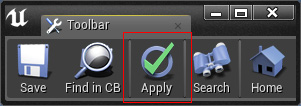
-
網紋面會正確的渲染出調整後的材質。
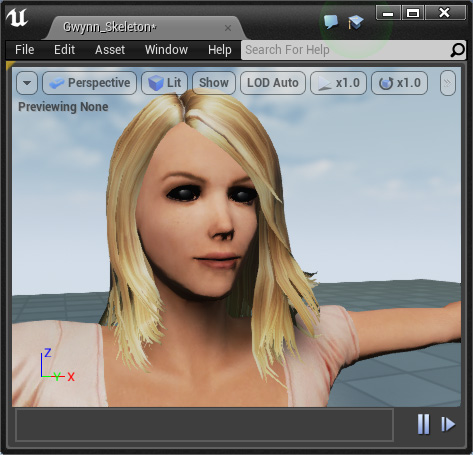
-
重覆相同步驟於帶有透明貼圖之材質然後再次套用改變。
|
註:
|
|
請注意 Two Sided 設定為選擇性勾選。
|
載入 FBX 動作檔至 Unreal
如果將 3DXchange 輸出的 FBX 動作檔載入至 Unreal,只須要定義套用該動作的骨架便可。
-
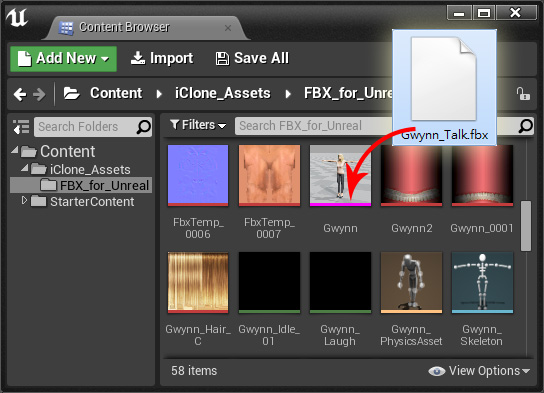
拖放一或多個動作 FBX 檔至 Content Browser 面板。
-
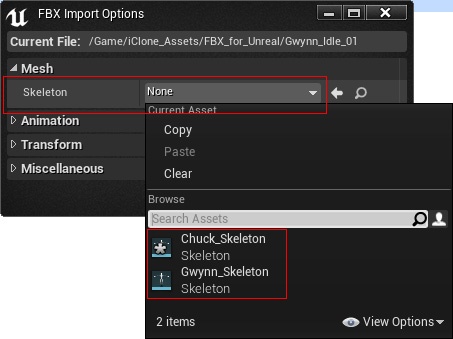
跳出 FBX Import Options 面板時,選取套用動作的目標骨架。
-
按下 FBX Import Options 面板下方的 Import 按鈕,將檔案視為動作資材匯入 Unreal 中。