調整標準角色之姿勢

現在您可以輸入 iClone 標準角色並且在角色化模式中調整其 T 站姿。使用此功能可調整 G2G3G5 角色間的姿勢差異,避免在套用動作至特殊身型比例之角色時產生例如身體往前或往後傾,或是肢體穿透身體的狀況。這是因為每一代角色預先定義的 T 站姿 對齊方式不同,而非動作資料的問題。

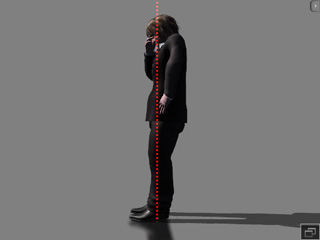
挺直傾斜之身體

  1. 載入一個 G3 角色至 iClone

    G3 角色套用動作時身體會往後傾斜。

  2. 請至 3DXchange載入該角色。
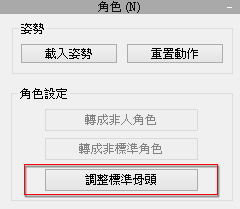
  3. 移至角色(捷徑:N)區段,按下調整標準骨骼按鈕。
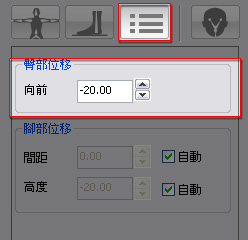
  4. 角色化模式切換至內容標籤。
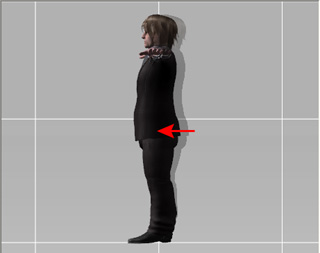
  5. 調整臀部位移值以避免角色之身體傾斜。
  6. 按一下轉換按鈕儲存角色之調整。
  7. 將角色輸出成 iClone標準角色 (捷徑:Ctrl + E)
    (您可選擇性按一下套用至 iClone 按鈕,快速以重新轉換後的角色取代 iClone 中選取的角色)
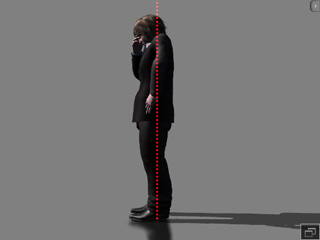
  8. 套用重新轉換後的角色並套用任何動作。傾斜的問題就會消失。

以調整後的身型比例調整標準角色

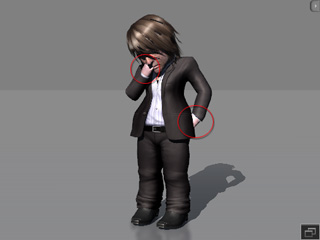
除了校正傾斜的問題,您也可以使用此功能調整角色的 T 站姿,以防止肢體穿透身體的狀況,特別是當角色的身型比例改變時。
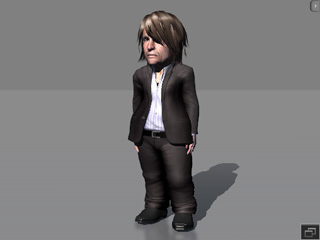
  1. 載入一個 G3 角色至 iClone 並改變其身型比例。

    調整後的角色身型比例。

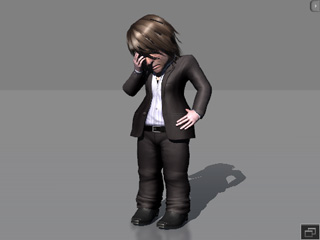
  2. 套用動作。肢體可能會穿透身體。
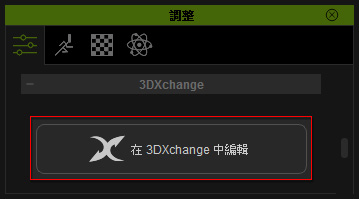
  3. 選取該角色,移至演員 >> 角色 >> 調整頁面,並按一下在 3DXchange 中編輯按鈕。
  4. 移至角色(捷徑:N)區段,按下調整標準骨骼按鈕。
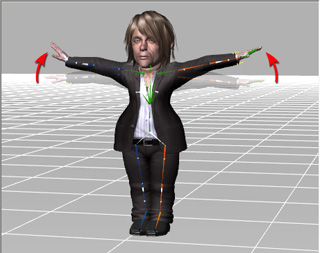
  5. 取消選取啟用方框,選取造成穿透問題的骨骼,然後調整骨骼的角度。

    註:

    請參閱微調轉換角色的姿勢一節以取得更多相關資訊。

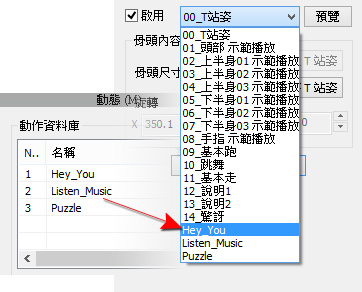
  6. 選取啟用方框,並從預覽下拉選單中選取動作範本以預覽動作結果。

    註:

    • 在角色化程序按下轉換按鈕之前,您可以直接從預覽下拉選單預覽動作資料庫中的動作(來自內嵌於 iAvatar 角色的動作或任何 FBX 檔)。
  7. 按一下轉換按鈕。
  8. 按一下套用至 iClone 按鈕將角色傳回到 iClone。穿透問題已解決。