選取載入之物件節點。
在材質區段,在某貼圖通道上點兩下然後選取一個影像檔。
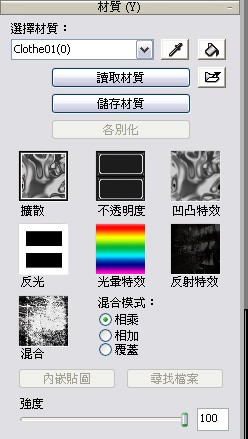
-
強度滑桿定義該通道貼圖貼至物件上後顯示之比重。
-
請注意,如果您啟用外部貼圖方框,當您載入影像檔之後,在輸出物件時將不包含此影像檔。若要避免貼圖遺失,請確認該影像檔永遠跟隨著輸出的檔案一起移動。
您可以拖曳滑鼠右鍵將瀏覽器內的影像檔拖放至目標物件的節點來顯示通道選單。
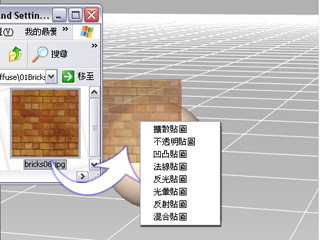
此例中,我們使用道具說明調整七個貼圖通道設定的方法。
選取載入之物件節點。
在材質區段,在某貼圖通道上點兩下然後選取一個影像檔。
強度滑桿定義該通道貼圖貼至物件上後顯示之比重。
請注意,如果您啟用外部貼圖方框,當您載入影像檔之後,在輸出物件時將不包含此影像檔。若要避免貼圖遺失,請確認該影像檔永遠跟隨著輸出的檔案一起移動。
您可以拖曳滑鼠右鍵將瀏覽器內的影像檔拖放至目標物件的節點來顯示通道選單。
選取含外部貼圖的通道。
按一下內嵌貼圖按鈕將該影像包含於此物件。
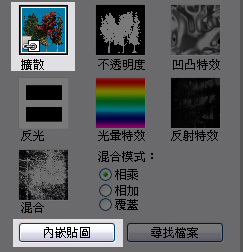
如此當您移動輸出的檔案時便無需擔心該影像檔的位置。然而,此舉將會增加此輸出檔案的大小。
註:
 :按一下開啟按鈕或在該通道的圖示上點兩下可直接選取影像檔案取代目前貼圖。
 :如果您欲移除貼圖,按一下刪除按鈕。