Wenn Sie iClone standard oder nicht-standard Charaktere in
Maya mit der Human IK Funktion nutzen möchten,
um Key-frame Animationen zu erstellen, müssen Sie den Charakter aus 3DXchange
im FBX Format exportieren und den exportierten FBX
Charakter in Maya charakterisieren. Mit dieser Methode benötigen
Sie nicht so viel Zeit, um die IK Steuerung manuell einzustellen,
sondern können stattdessen die Human IK Funktion, die
Ihnen in Maya zur Verfügung steht, verwenden. Bitte beachten
Sie, dass diese Pipeline für Maya 2013 oder höher
verwendet werden kann.
Schritt 1: Einen Standard Charakter aus 3DXchange exportieren
Laden Sie einen standard oder nicht-standard Charakter in 3DXChange.
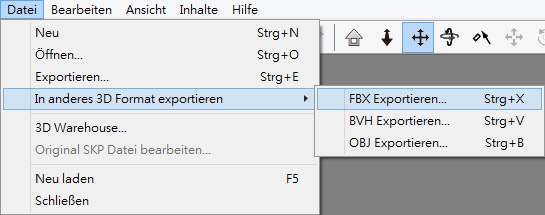
Führen Sie den Befehl Datei > In anderes 3D
Format exportieren > FBX Exportieren...aus.
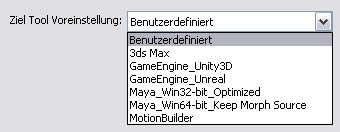
Nutzen Sie im FBX Exportieren Bedienfeld das Ziel
Tool Aufklappmenü, um die Einstellungen für
Maya automatisch zu laden. Denken Sie daran das Animation
integrieren Optionsfeld zu deaktivieren, um das bone-skinned
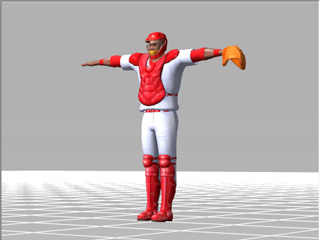
Modell nur mit der T-Pose zu exportieren. Weiteren Informationen
über die Einzelheiten der Einstellungen erhalten Sie im Kapitel Einstellungen
für den Export einer FBX Datei.
Klicken Sie den OK Button, um das Modell im FBX
Format zu exportieren.
Bevor Sie den Charakter in Maya laden, stellen Sie bitte
sicher, dass Sie die iClone_G5_Std_Character_Template
Datei (.xml) heruntergeladen und in den folgenden Ordner extrahiert haben:
Windows XP: C:\Documents and Settings\[user account]\Application Data\Autodesk\HIKCharacterizationTool4\template\
Windows 7 oder höher: C:\Users\[user account]\AppData\Roaming\Autodesk\HIKCharacterizationTool4\template\
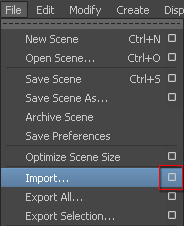
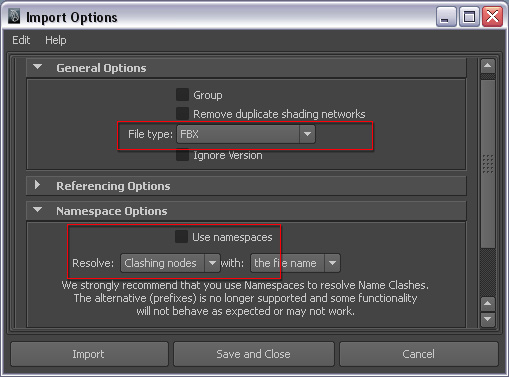
Klicken Sie das Kästchen neben dem File >> Import...
Befehl in Maya an.
Das Import Options Bedienfeld wird angezeigt.
Wählen Sie FBX aus dem File type
Aufklappmenü.
Deaktivieren Sie das Use namespaces Feld und wählen
Sie Clashing nodes aus dem Resolve Aufklappmenü.
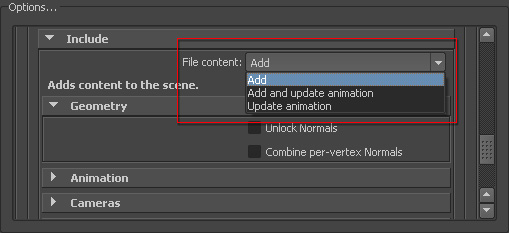
Klicken Sie den Import Button und das Import
Bedienfeld wird angezeigt.
Wählen Sie Add aus dem File Content
Aufklappmenü.
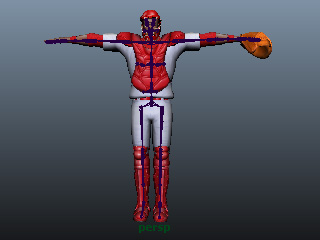
Klicken Sie den Import Button, um den bone-skinned Charakter
zu importieren.
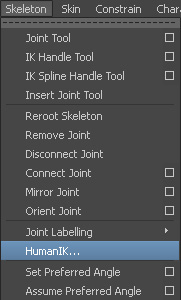
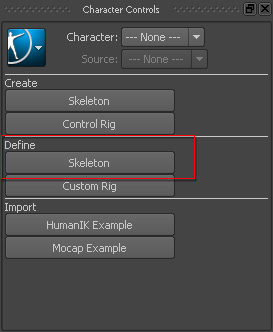
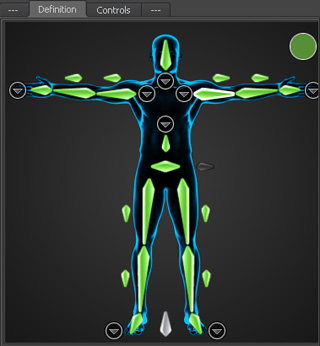
Klicken Sie im Character Controls Feld auf der rechten
Seite des Programmfensters den Skeleton Button im Abschnitt
Define , um das Knochen-Mapping Bedienfeld anzuzeigen.
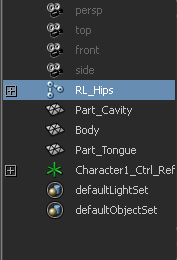
Wählen Sie die RL_Hips des Charakters im Outliner.
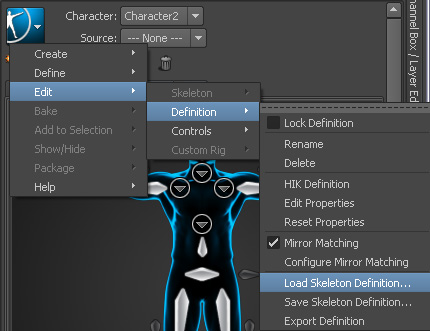
Klicken Sie den blauen Button im Character Control Feld
und wählen Sie Edit >> Definition >>
Load Skeleton Definition....
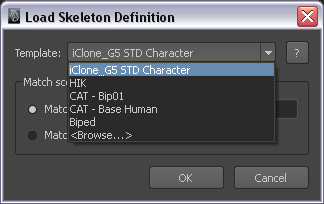
Wählen Sie die iClone_G5 STD Character Vorlage aus
dem Template Aufklappmenü im Load Skeleton Definition
Bedienfeld.
Klicken Sie den OK Button. Das Knochen-Mapping wird automatisch
abgeschlossen.
Sie müssen den Lock Button anklicken, um das Mapping
Ergebnis fertigzustellen und zu aktivieren.
Schritt 4: Verwenden des Human IK Control Rig für die Key-frame Animation
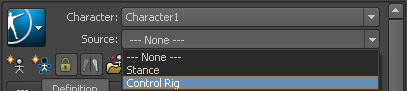
Wählen Sie das Control Rig aus dem Source
Aufklappmenü.
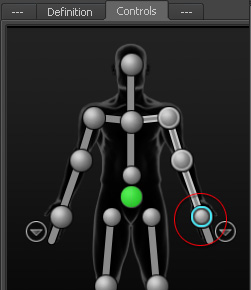
Wählen Sie im Controls Feld einen Knochen des
Dummies aus.
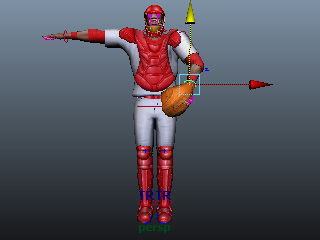
Wechseln Sie zum Move Tool und verschieben Sie den gewählten
Knochen.
Setzen Sie in unterschiedlichen Frames Keys und Sie können eine Key-Frame
Animation für den Charakter erstellen.