Auch wenn Sie Bewegungen nicht in einen Charakter in iClone
einbetten können, können die Bewegungen mit Hilfe der Clip
Sammeln Funktion in getrennten Bewegungsdateien gesammelt werden.
Die Bewegungsdateien können zusammen mit dem Charakter in 3DXchange
geladen werden, um eine FBX Datei zu erzeugen, die in anderen
3D Tools wiederverwendet werden kann.
Bewegungen erstellen
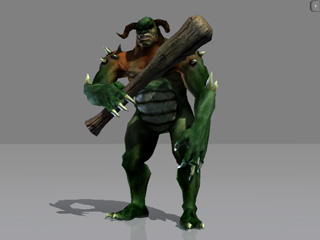
Laden Sie einen Nicht-Menschlichen Charakter in iClone.
Rechtsklicken Sie auf den Nicht-Menschlich Charakter und wählen Sie
Bewegungsmenü/Bewegung bearbeiten.
Wählen sie die Drehen,
oder die Verschieben,
Tools in der Steuerungsleiste.
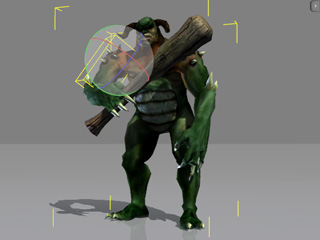
Klicken Sie auf den Nicht-Menschlich Charakter, um einen Knochen auszuwählen.
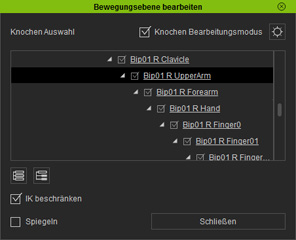
Alternativ können Sie einen Knochen wählen, indem Sie auf den Knotenpunkt
in der Baumansicht im Bewegungsebene bearbeiten Bedienfeld
klicken.
Klicken Sie auf den Darsteller, um einen Knochen auszuwählen.
Klicken Sie auf einen Knochen im Bedienfeld.
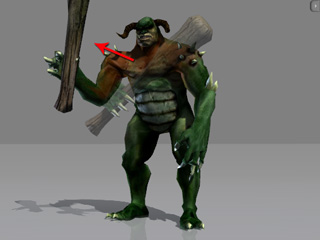
Drehen oder verschieben Sie den gewählten Knochen, um einen Bewegungsebenenkey
zu setzen.
Wiederholen Sie den letzten Schritt in anderen Time Frames, um eine Key-Frame
Bewegung zu erzeugen.
Erstellen von Nicht-Menschlichen Bewegungen mit Hilfe der Clip sammeln Funktion
Nachdem Sie die Key-Frame Animation erstellt haben, können Sie mit dem
Export der Bewegung als separate Bewegungsdatei beginnen.
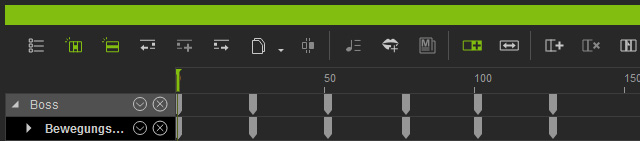
Wählen Sie den Charakter aus. Öffnen Sie die Zeitleiste
(Schnelltaste: F3).
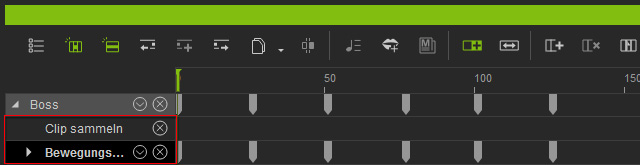
Öffnen Sie die Clip Sammeln und die Bewegungsebene
Spuren des Charakters.
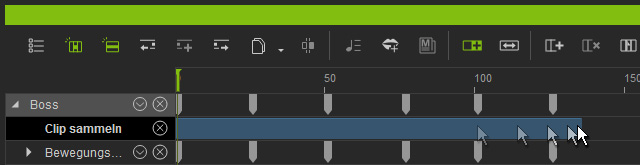
Ziehen Sie in der Clip Sammeln Spur, um einen Bereich
zu bestimmen und die Bewegung festzulegen, die Sie in eine Bewegungsdatei
exportieren möchten.
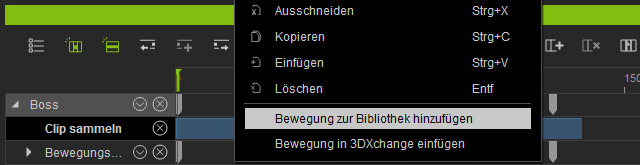
Rechtsklicken Sie innerhalb des Bereichs und wählen Sie Bewegung
in Bibliothek einfügen.
Bitte beachten Sie, dass Sie, wenn Sie bereits einen Charakter in 3DXchange
eingesetzt haben, die In 3DXchange einfügen Option wählen
können, um den Bewegungsclip direkt in 3DXchange einzusetzen
ohne mit dem nachstehenden Schritt fortzufahren.
Geben Sie den Namen der Bewegung ein, wählen Sie einen Zielordner,
um die Bewegungsdatei zu speichern und klicken Sie OK.
Rechtsklicken Sie auf den Charakter und wählen Sie dann den Alle
Animationen entfernen Befehl aus dem Rechtsklickmenü.
Klicken Sie den Hinzufügen Button, um den Charakter
in die Benutzerdefinierte Bibliothek einzufügen. Der
Charakter und dessen eigene Bewegungsdateien können dann getrennt in
3DXchange geladen werden.
 ,
,
 oder die Verschieben
 ,
,  Tools in der Steuerungsleiste.