Da Dateien im FBX Format Mesh und Animationen enthalten können,
können die meisten 3D Tools in dieses Format exportieren. Wenn Sie ein
FBX in 3DXchange importieren möchten, müssen bestimmte
Einstellungen angepasst werden, um die Richtigkeit der enthaltenen Inhalte dieser
Datei sicherzustellen.
Exportieren von FBX aus Max, Maya oder ähnlichen 3D Tools
Öffnen Sie die Export FBX Funktion.
Öffnen Sie das Aufklappmenü und wählen Sie den Autodesk
Media & Entertainment Eintrag.
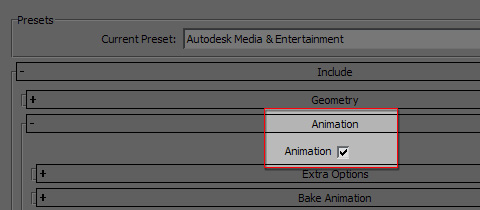
Wenn das Modell Animationen enthält, erweitern Sie den Animation
Abschnitt, aktivieren Sie das Animation Feld, um die Animation
(und T-Pose bei zweibeinigen Charakteren) in der FBX Datei einzuschließen.
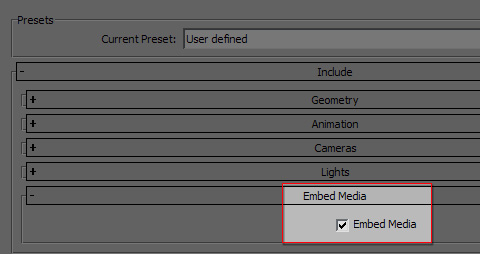
Erweitern Sie den Embed Media Abschnitt, aktivieren Sie
das Feld, um die Texturen und Materialien in die FBX Datei einzubinden.
Klicken Sie zum Exportieren den OK Button.
Exportieren des FBX aus DAZ 4
Wenn Sie ein Modell ohne Knochen aus DAZ 4 exportieren möchten,
müssen Sie dieses als Requisite exportieren. Wenn Sie die Animationen in
die Requisite einbetten, kann die Datei im FBX Format in 3DXchange
mit Mesh und Animationen geladen werden.
Gehen Sie zu File >> Export....
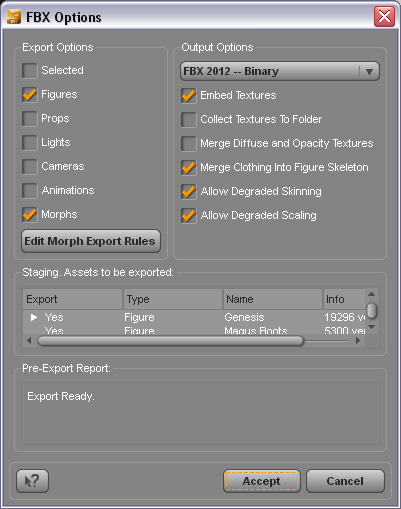
Das FBX Options Bedienfeld wird angezeigt.
Stellen Sie in den Export Options sicher, dass das
Props Feld aktiviert ist.
Wenn Sie möchten, dass das FBX Animationen enthält,
aktivieren Sie das Animations Feld.
Wählen Sie in den Output Options das FBX
2012 -- Binary aus dem Aufklappmenü.