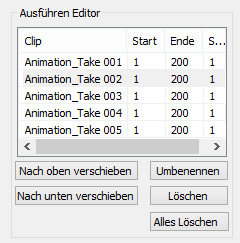
Der Ausführen Editor im Abschnitt Animation
bestimmt die Animationen, die in eine iClone Requisite (*.iProp)
gepackt oder die Bewegungen, die in iClone menschliche Bewegungen
konvertiert werden (*.iMotion).
Verwenden der Bedienelemente des Ausführen Editor
Aufwärts verschieben: Verschiebt das gewählte
Element in der Liste nach oben.
Umbenennen: Benennt das gewählte Element in der Liste
um.
Abwärts verschieben: Verschiebt das gewählte
Element in der Liste nach unten.
Löschen: Löscht das gewählte Element in
der Liste.
Alles löschen: Löscht alle Elemente in der Liste.
Elemente zum Ausführen Editor hinzufügen
Um Elemente zum Ausführen Editor hinzuzufügen,
müssen Sie:
Stellen Sie sicher, dass Sie eine Requisite oder einen Charakter in die
3D Ansicht eingefügt haben.
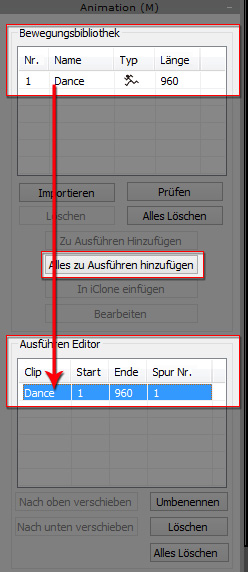
Laden Sie Animationen oder menschliche Bewegungsdateien in die Bewegungsbibliothek.
Wählen Sie eine Datei in der Liste.
Klicken Sie die Zu Ausführen hinzufügen oder
Alles zu Ausführen hinzufügen Buttons unter der
Liste der Bewegungsbibliothek.
Festlegen der Namen für Bewegungen und Beschneiden von Bewegungen
Sie können den Namen ändern oder einen Bereich für das gewählte
Element festlegen, um die Animationen oder Bewegungen zu beschneiden.
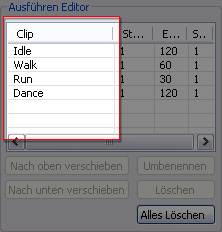
Klicken Sie auf den Namen des Elements, um dieses umzubenennen. Der hier
bestimmte Name wird in der Ausführen Liste in iClone
angezeigt.
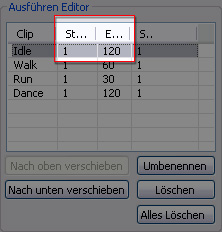
Klicken sie auf die Anfang und Ende Zellen
und stellen Sie die Werte ein, um einen neuen Bereich für das Element
festzulegen.
Alternativ können Sie, um den Bereich zu bestimmen, die beiden Dreiecksmarker
unter der Abspielleiste ziehen.
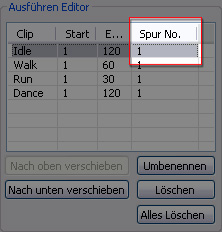
Doppelklicken Sie auf die Spur Nr. Zelle eines Elements,
um die Resultate der Bewegung oder Animation anzusehen, nachdem der Bereich
geändert wurde.
Bestimmen der Anzeigereihenfolge im Ausführen Untermenü
Wählen Sie ein Element in der Liste und nutzen Sie die Aufwärts,
Abwärts verschieben Buttons, um die Reihenfolge der
Bewegungen zu ordnen.
Die konvertierten Bewegungen werden in die Requisite gepackt (*.iProp).
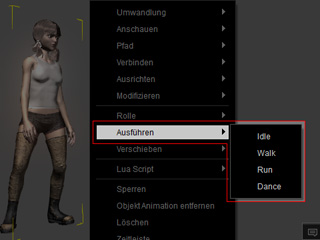
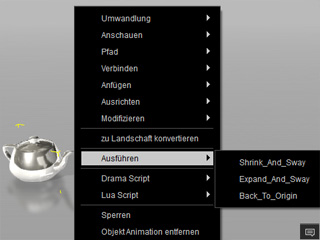
Sie können rechtsklicken, um die Animationen ins Ausführen
Untermenü einzusetzen.
Die konvertierten menschlichen Bewegungen (*.iMotion) werden in den folgenden
Pfaden gespeichert:
Windows XP- C:\Documents and Settings\All Users\Documents\Reallusion\Custom\iClone
5 Custom\Motion\[Benutzerdefinierter Name]\
Windows 7 oder höher- C:\Users\Public\Documents\Reallusion\Custom\iClone
5 Custom\Motion\[Benutzerdefinierter Name]\
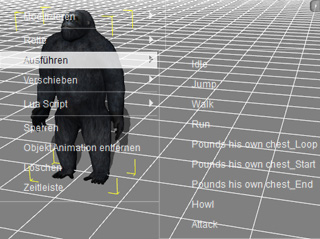
Sie können auf den Charakter rechtsklicken, um das Ausführen
Untermenü anzuzeigen, damit Sie die oben gelisteten Bewegungen einsetzen
können.
Wenn Sie möchten, dass das Rechtsklick Animation Ausführen Untermenü
zusammen mit Ihrem Charakter oder iProp mitkommt, müssen Sie die Felder
für Geometrie und Animation im Export Typ Abschnitt
des Export Bedienfeldes beide aktivieren.