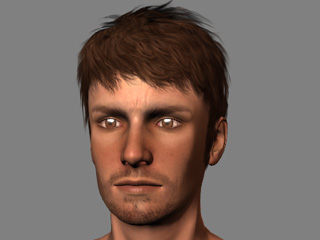
Einstellung der Lippenformen bei G6 Charakteren

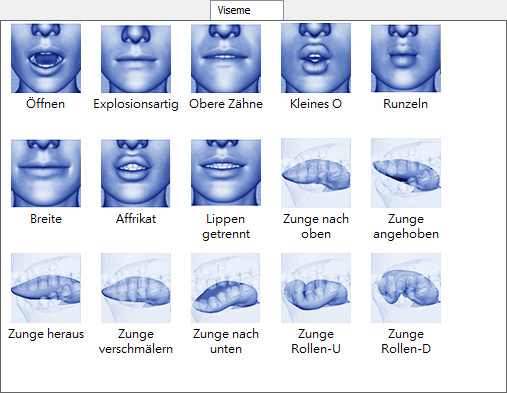
In der Viseme Registerkarte des Ausdruckseditor können Sie nicht nur die Umwandlungsgrenze der Lippen-Knochen einstellen, sondern auch die Stärke der Blend Shapes. Bei G6 Charakteren bietet die Viseme Registerkarte allerdings zusätzliche Lippen- und Zungenformen, sodass Sie zusätzlich weitere Mundformen des Charakters individuell anpassen können.

Hinweis:

Weitere Informationen über das Mapping von grundlegenden Lippenformen und Mundbildern, erhalten Sie im Kapitel Grundlegende Lippenformen und Mundbilder.

  1. Bitte stellen Sie sicher, dass die Kieferknochen bei der Charakterisierung richtig gemappt wurden.
  2. Klicken Sie den Ausdruckseditor unter Gesichtssetup an und wechseln Sie zur Viseme Registerkarte.
  3. Klicken Sie auf eines der Miniaturbilder in der Liste.
  4. Stellen Sie die Umwandlungsgrenze des Knochens und die Stärke der Blend Shapes für das Miniaturbild ein.

    Knochen-basierende Einstellungen

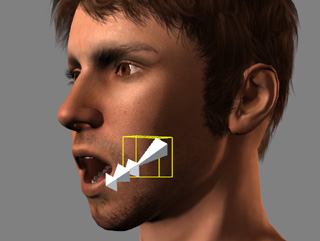
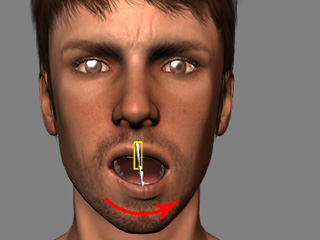
    Diese Methode ist für Lippenformen geeignet, die nur durch eine Umwandlung von Zunge und Kieferknochen erstellt werden können (in diesem Fall wurde die Lippenform Öffnen als Beispiel gewählt).

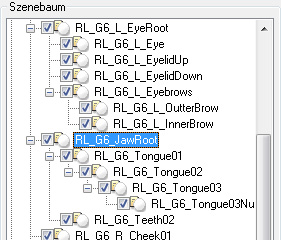
    1. Wählen Sie die Kieferknochen aus.

      Hinweis:

      Bitte beachten Sie, dass es sich bei den anderen Knochen um die Zungenknochen handelt.

    2. Wechseln Sie zu den Objekt drehen oder Objekt verschieben Tools.
    3. Passen Sie Position und Winkel des Knochens an.

      Alle zur Lippenform Open zugehörigen Mundbilder werden beeinflusst, sodass der Kiefer, immer wenn der Charakter mit offenem Mund spricht, entsprechend der Einstellungen verschoben wird.

    Morph-basierende Einstellungen

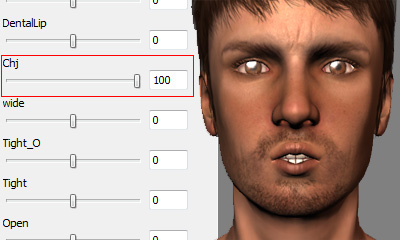
    Wenn Sie den grundlegenden Lippenformen Morphing Effekte zufügen möchten, folgen Sie bitte den nachstehenden Schritten (in diesem Fall dient die Affrikat Mundbildform als Beispiel):

    1. Wählen Sie, wie oben beschrieben, die Lippenform Affrikat.
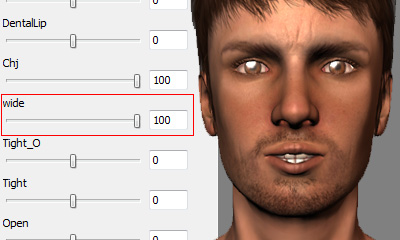
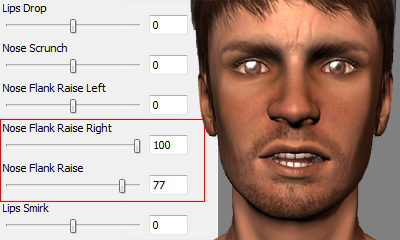
    2. Passen Sie die Stärke der Blend Shapes durch Ziehen der Schieberegler auf der rechten Seite des Ausdruckseditor an.

      Ursprüngliche Blend Shape Pose.

      Kombination aus unterschiedlichen Werten der Blend Shape Schieberegler.

    Knochen-Morph-basierende Einstellungen

    Wenn Sie Knochen-basierende und Morph-basierende Einstellungen mischen möchten, um differenziertere oder dramatischere Lippenformen zu erzeugen, können Sie dafür die Knochen-Morph-basierende Methode nutzen (in diesem Fall wurde die Lippenform Lippen getrennt als Beispiel gewählt).
    1. Wählen Sie den Kieferknochen im Szenenbaum aus.
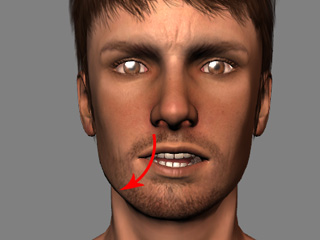
    2. Nutzen Sie die Objekt verschieben und Objekt drehen Tools, um den Kieferknochen zu verschieben und den Kiefer des Charakters zu öffnen und ein wenig zu neigen.
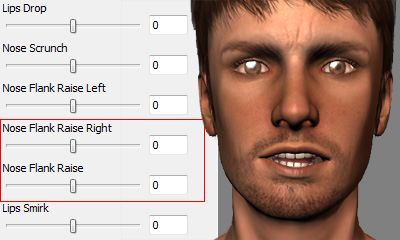
    3. Passen Sie die Morphing Stärke mit Hilfe der Schieberegler auf der rechten Seite an, um detailliertere Gesichtsausdrücke auf Morph-Basis zu erstellen (in diesem Fall die gerollte Zunge/curled tongue).

      Ursprünglicher Blend Shape Gesichtsausdruck.

      Kombination aus unterschiedlichen Werten der Blend Shape Schieberegler.

  5. Klicken Sie den Einstellung Button, um die Knochen-Umwandlung und die Morphing Daten in das Miniaturbild zu speichern.

    Hinweis:

    • Sie müssen den Einstellung Button klicken, um das gewünschte Ergebnis beizubehalten, sonst werden die Daten im Miniaturbild nicht gespeichert.
    • Sie können den Auto Button klicken, um die Daten nach jeder Anpassung, die Sie machen, automatisch zu aktualisieren.
  6. Wiederholen Sie den Schritt bis alle Miniaturbilder auf dieser Seite mit passenden Umwandlungsgrenzen oder Blend Shape Daten eingestellt sind.
  7. Wenn Sie den Charakter in iClone exportieren, kann dieser mit den Mundbildern sprechen, die aus diesen individuell angepassten Lippenformen zusammengesetzt sind.