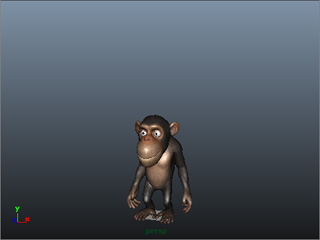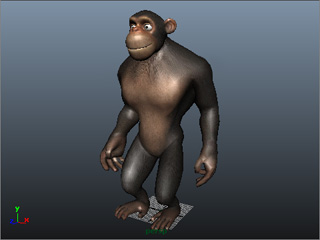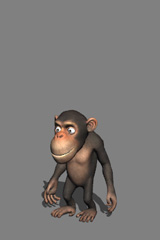
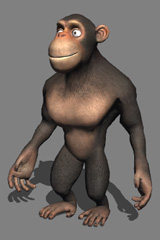
Das ursprüngliche Aussehen eines Nicht-Standard Charakters und das neue Aussehen nach Anpassen der Körperproportionen in iClone.
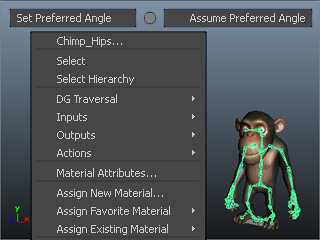
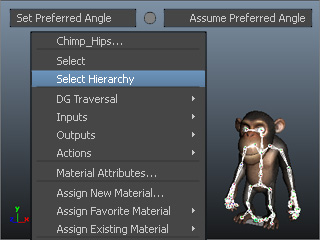
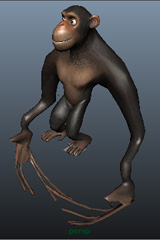
Das Aussehen in Maya, nachdem der Charakter als FBX über 3DXchange exportiert wurde.
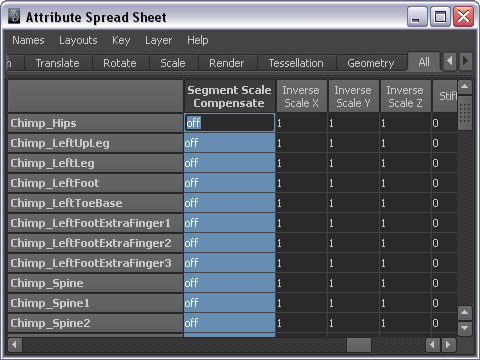
Wenn Sie die körperproportionen eines Nicht-Standard Charakters in iClone anpassen und der Charakter als FBX Datei über 3DXchange exportiert wurde, zeigt das Mesh des Charakters oft serious offset im Vergleich zur Knochenstruktur in anderen 3D Tools, besonders bei den Händen.
|
|
|
|
|
Das ursprüngliche Aussehen eines Nicht-Standard Charakters und das neue Aussehen nach Anpassen der Körperproportionen in iClone. |
Das Aussehen in Maya, nachdem der Charakter als FBX über 3DXchange exportiert wurde. |
|
Wenn Sie die Körperproportionen Ihres Charakters anpassen möchten, statt die Avatar Proportion Funktion in iClone zu nutzen, ist es sehr empfehlenswert, dass Sie dies in Ihrem bevorzugten 3D Tool, wie Maya oder 3ds Max machen.