 |
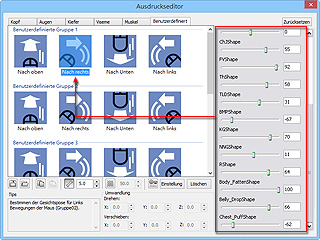
| Die vier Miniaturbilder in der ersten Gruppe sind Kombinationen unterschiedlicher Gewichtungen des Blendings zu den Target Shapes (nur Morph-basierend). |
 |
|
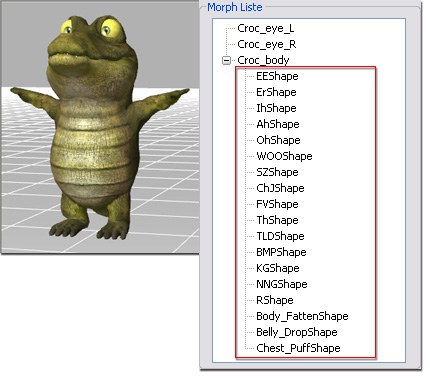
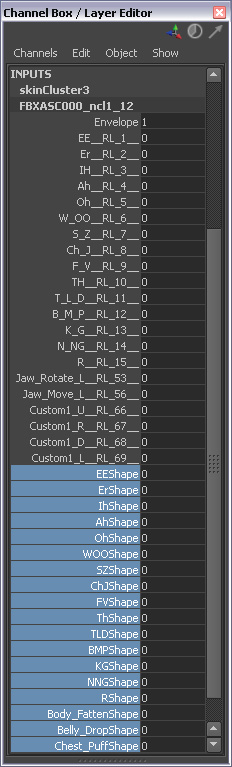
| Die Blend Shapes werden in das Channel Box Bedienfeld in Maya importiert. |
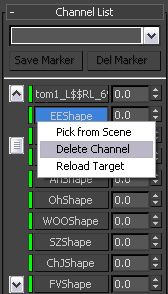
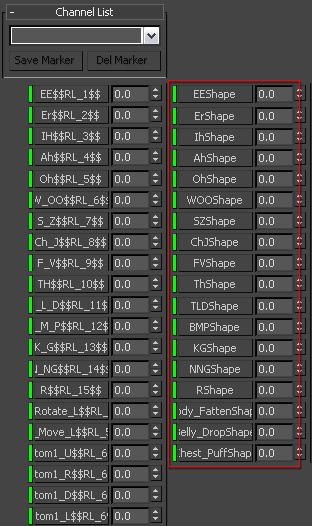
Die Blend Shapes werden in das Channel List Bedienfeld in 3ds Max importiert. |
- Maya:
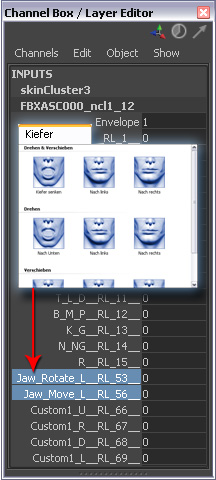
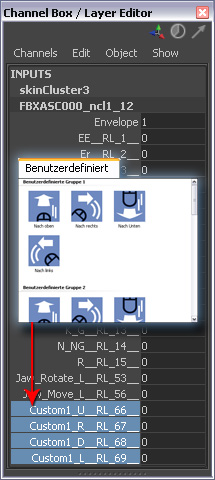
Die Blend Kombinationen aus der Kiefer Registerkarte (wenn es welche gibt).
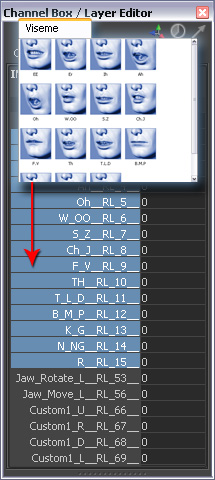
Die Blend Kombinationen aus der Viseme Registerkarte.
Die Blend Kombinationen aus der Benutzerdefiniert Registerkarte.
- 3ds Max:
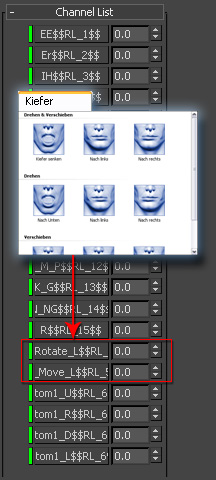
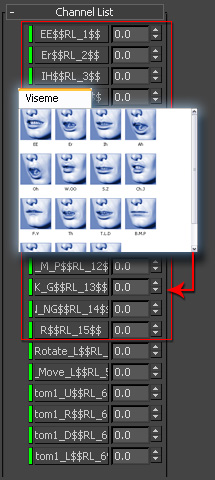
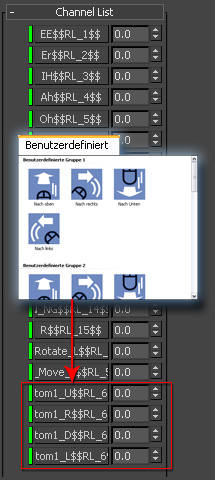
Die Blend Kombinationen aus der Kiefer Registerkarte (wenn es welche gibt).
Die Blend Kombinationen aus der Viseme Registerkarte.
Die Blend Kombinationen aus der Benutzerdefiniert Registerkarte.
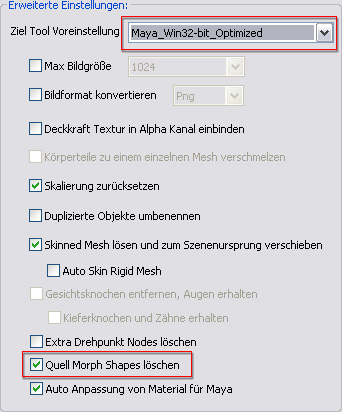
Maya:
- Wenn Sie FBX über 3DXchange exportieren, stellen
Sie sicher, dass Sie Maya_Win32-bit_Optimized aus dem Ziel Tool
Voreinstellung Aufklappmenü auswählen, um das Quell Morph
Shapes löschen Feld in den Erweiterten Einstellungen automatisch
auszuwählen (Sie können das Feld auch manuell aktivieren).
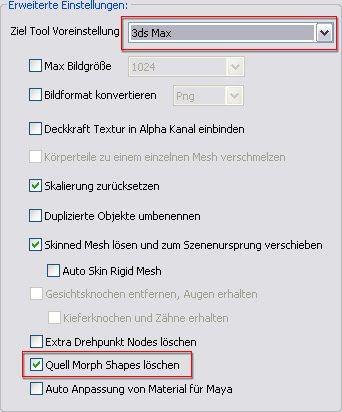
- Wenn Sie FBX über 3DXchange exportieren, stellen
Sie sicher, dass Sie 3ds Max aus dem Ziel Tool Voreinstellung
Aufklappmenü auswählen, um das Quell Morph Shapes löschen
Feld in den Erweiterten Einstellungen automatisch auszuwählen.
- Sie können auch auf die Zielobjekte rechtsklicken, um diese aus
der 3ds Max Channel List zu löschen und wählen Sie dann
Delete Channel einzeln aus dem Menü.