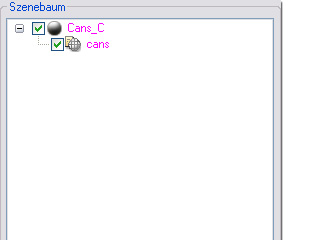
Testinhalte werden in Magenta hervorgehoben.
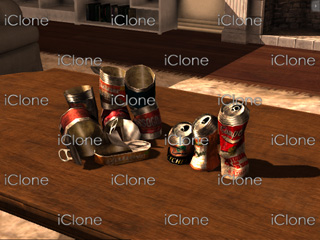
Es erscheinen Wasserzeichen im iClone Vorschaufenster.
In 3DXchange wird jeder Content, dessen Text im Szenebaum in Magenta dargestellt wird, als Testversion betrachtet und verursacht, dass Wasserzeichen im iClone Projektfenster erscheinen, wenn dieser in Ihre Szene importiert wird.
|
|
|
|
Testinhalte werden in Magenta hervorgehoben. |
Es erscheinen Wasserzeichen im iClone Vorschaufenster. |
Um den Content in iClone frei nutzen zu können, müssen Sie zuerst eine iContent Lizenz erwerben.
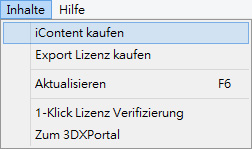
Es gibt drei Möglichkeiten für den Kauf einer iContent Lizenz in iClone oder 3DXchange:
|
|
|
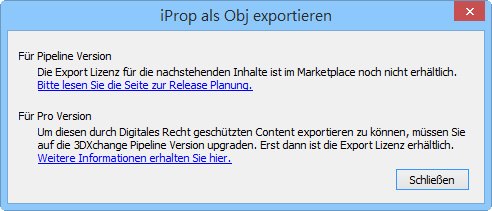
Diese Nachricht informiert Sie, dass ein iContent noch nicht erhältlich ist. Klicken Sie den Link, um den Zeitplan der Veröffentlichung des iContents zu erfahren. |
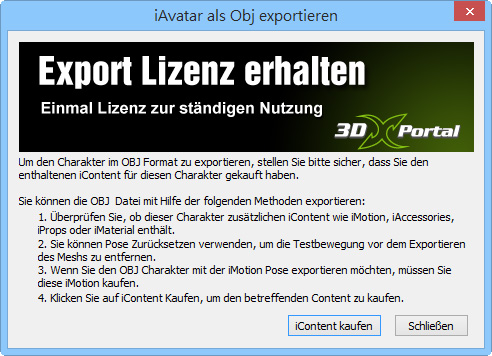
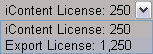
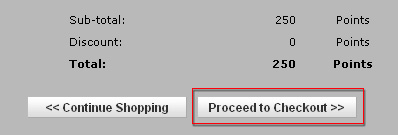
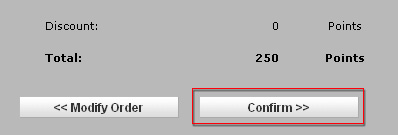
Klicken Sie iContent kaufen , um den Kauf der iContent Lizenz über den Warenkorb zu starten. |
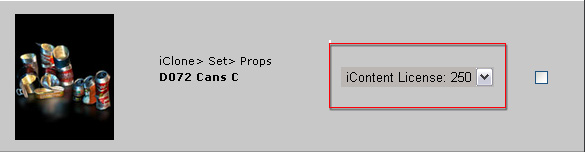
Nachdem Sie die Portal Seite geöffnet haben, können Sie den Kauf der iContent Lizenz über den Warenkorb starten.

 (Schnelltaste: F6) Button in der Werkzeugleiste in 3DXchange
und die Inhalte werden in braun hervorgehoben, was bedeutet,
dass Sie diese frei in iClone verwenden können. Alternativ können Sie den
Mehr Content >> Aktualisieren Befehl verwenden.
(Schnelltaste: F6) Button in der Werkzeugleiste in 3DXchange
und die Inhalte werden in braun hervorgehoben, was bedeutet,
dass Sie diese frei in iClone verwenden können. Alternativ können Sie den
Mehr Content >> Aktualisieren Befehl verwenden.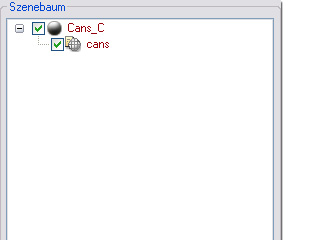
|
 |
| Der Aktualisieren Button in iClone. |
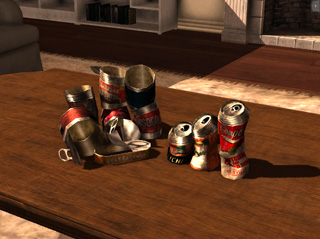
Die Wasserzeichen werden entfernt. Sie können das aktive Objekt frei verwenden. |