Wenn das Ziel 3D Tool, das Sie für den Import von Alembic Dateien
nutzen möchten, HitFilm ist,
folgen Sie bitte den nachstehenden Schritten:
Basis OBJ und Alembic Dateien exportieren
Zunächst müssen Sie ein Modell exportieren, das als Basis für das Zuweisen
von
Alembic
Animationen zu dem Objekt in HitFilm dient.
Exportieren einer Basis OBJ Datei
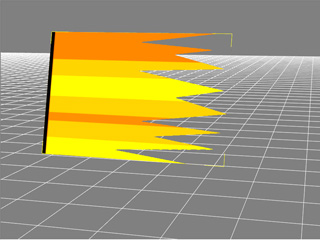
Wählen Sie das Objekt dessen Animationen als Alembic Datei
exportiert werden sollen.
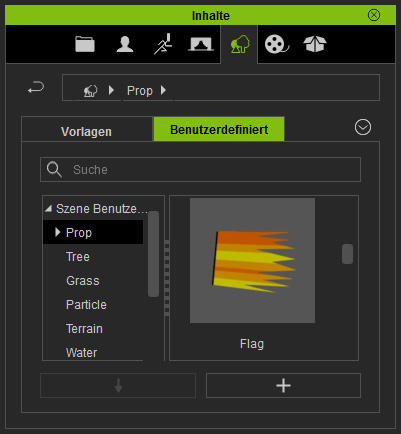
Speichern Sie dieses Objekt im Inhalt Manager.
Laden Sie das Objekt in 3DXchange.
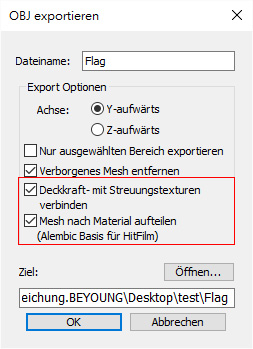
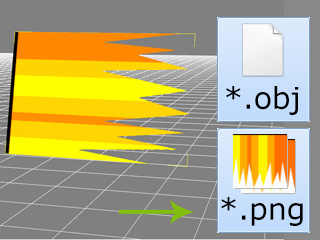
Exportieren Sie das Objekt als OBJ Datei mit den nachstehend
gezeigten Einstellungen.
Das Objekt und dessen Texturen werden als OBJ und PNG
Dateien exportiert.
Alembic Datei exportieren
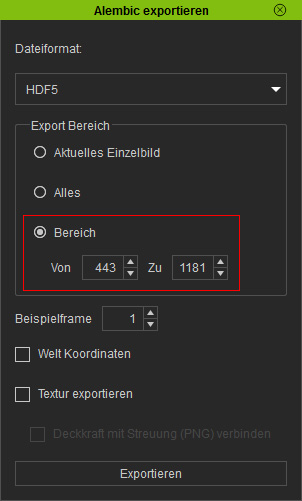
Gehen Sie zurück zu iClone, wählen Sie das Objekt aus und führen Sie
den Befehl Datei >> Alembic exportieren
aus.
Wählen Sie entsprechend Ihrer Anforderungen eines der drei Optionsfelder
unter Export Bereich aus
(in diesem Fall Bereich, da der Start Status des Objektes festgelegt
ist).
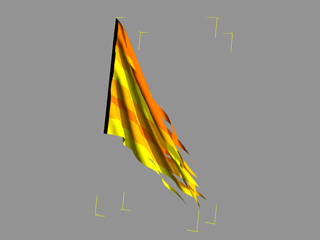
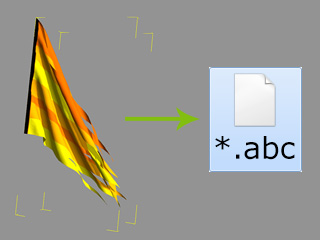
Exportieren Sie die Animation des Objektes in eine Alembic Datei.
Integration von Basis OBJ und Alembic Dateien in HitFilm
Starten Sie HitFilm.
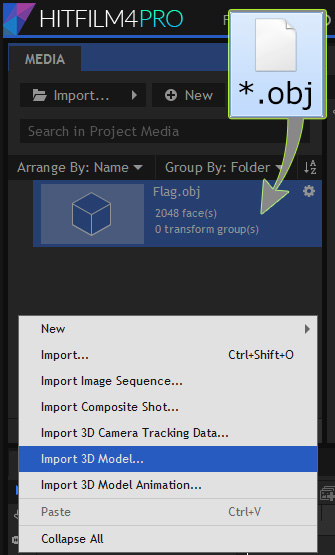
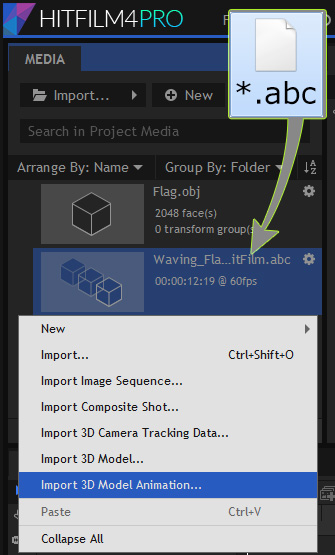
Rechtsklicken Sie in der Media Registerkarte, führen Sie den
Befehl Import 3D Model... aus und laden Sie das Basis Modell (*.obj).
Rechtsklicken Sie erneut in der Media Registerkarte, führen Sie den
Befehl Import 3D Model Animation... aus und laden Sie die Alembic
Datei.
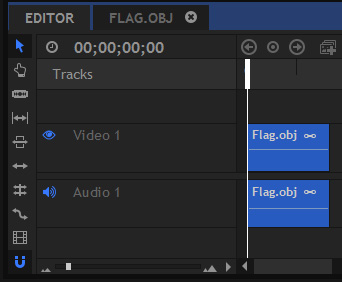
Fügen Sie das importierte OBJ Objekt per Drag und Drop in den Editor ein.
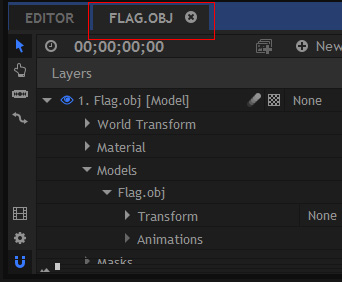
Es wird automatisch eine Registerkarte mit dem Namen des Objektes
erzeugt. Wechseln Sie zu dieser Registerkarte.
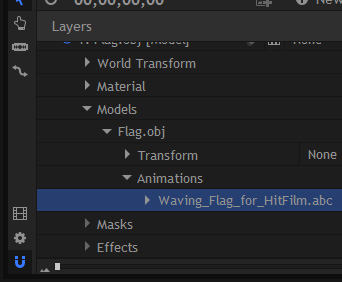
Fügen Sie das importierte Alembic Objekt per Drag und Drop in
der Unterknoten Animation unter dem Objekt ein, das Sie im vorherigen Schritt eingefügt haben.
Gehen Sie auf Wiedergabe, um das Ergebnis anzusehen.