Wenn das Ziel 3D Tool, das Sie für den Import von Alembic Dateien
nutzen möchten,
Maya ist,
folgen Sie bitte den nachstehenden Schritten:
Alembic Dateien aus iClone exportieren
Zuerst müssen Sie die Animation eines Modells in eine Alembic Datei exportieren.
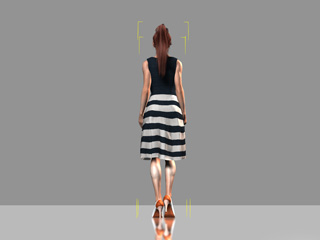
Erstellen Sie ein Objekt mit Animation (in diesem Fall ein Mädchen mit
Bewegung).
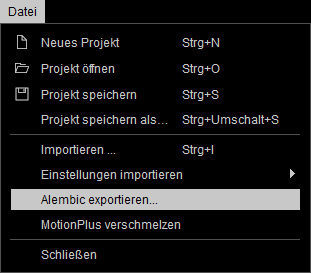
Wählen Sie das Objekt aus und führen Sie den Befehl Datei >> Alembic exportieren...
aus.
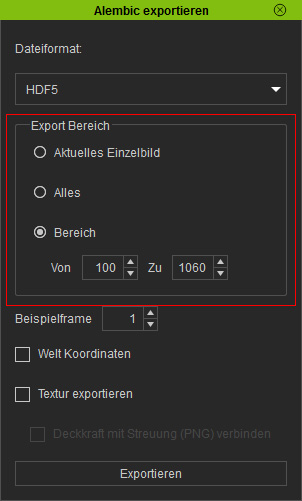
Wählen Sie entsprechend Ihrer Anforderungen
unter Export Bereich eines der drei Optionsfelder.
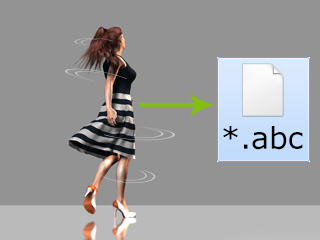
Die Animation wird dann in eine Alembic Datei
exportiert.
Export der FBX Datei mittels 3DXchange
Um die Verbindungen von Texturen und Meshes des Modells zu erhalten,
benötigen Sie die Material Information. Bei einem Material handelt es sich
nämlich um
eine Kombination verschiedener Texturen und das Material gibt außerdem
wieder, wie
diese Texturen auf das Mesh des Ziel-Modells gelegt werden. Die Material Information
wird in der FBX Datei gespeichert, wenn das Modell aus 3DXchange exportiert wird; Daher ist der Export eines Modells als FBX
optimal geeignet, um diese Informationen zu erhalten und sie später in
Maya zu nutzen.
Wählen Sie das Objekt aus.
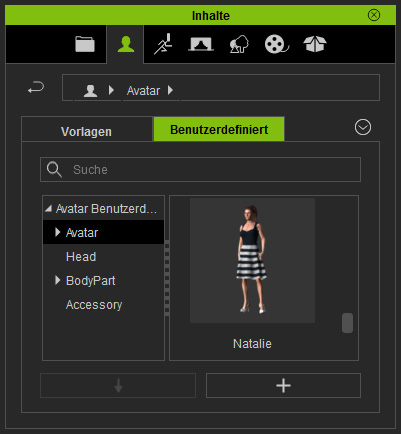
Speichern Sie das Objekt im Inhalt Manager.
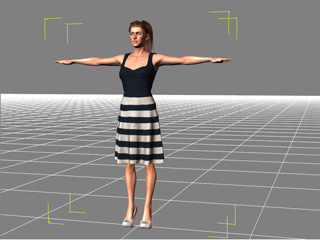
Laden Sie dieses Objekt in 3DXchange.
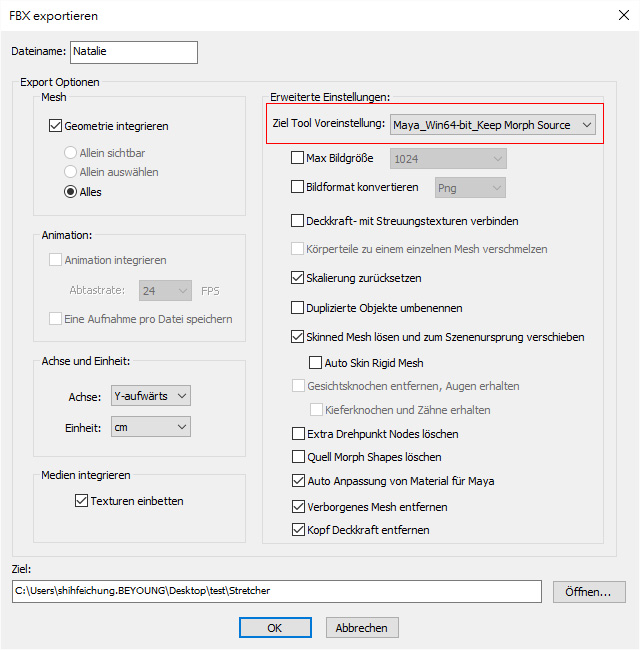
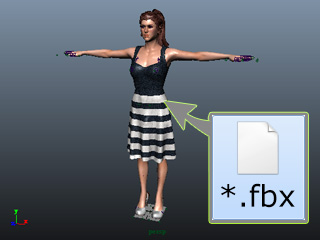
Exportieren Sie das Objekt mit den nachstehenden Einstellungen als FBX Datei.
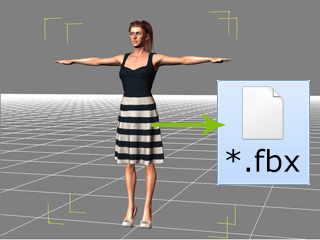
Das Objekt und dessen Materialien werden in eine FBX Datei
exportiert.
Materialien und Alembic Datei in Maya integrieren
Starten Sie Maya.
Importieren Sie die FBX Datei.
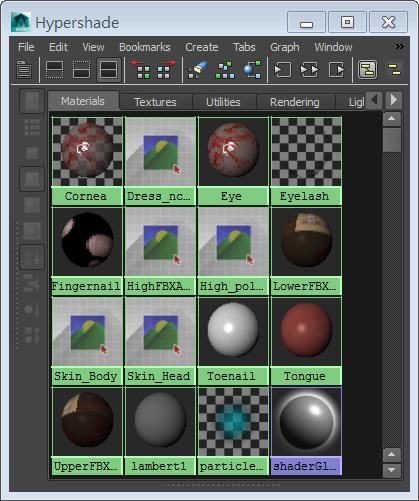
Die relevanten Materialien werden im Hypershade Bedienfeld
automatisch erzeugt.
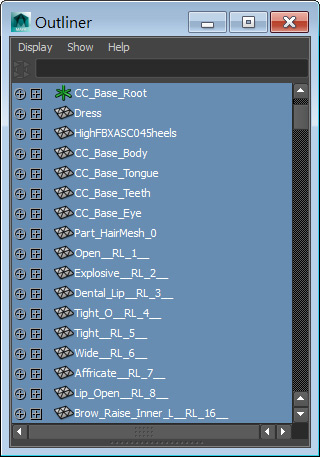
Löschen Sie Modell, Meshes, Bones oder Handles im Outliner
Bedienfeld, da Sie diese nicht länger benötigen.
Stellen Sie allerdings sicher, dass die Materialbälle im HyperShade
Bedienfeld unberührt bleiben.
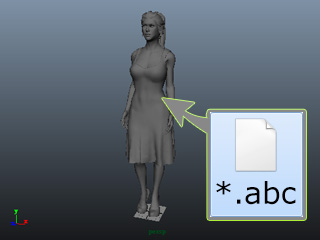
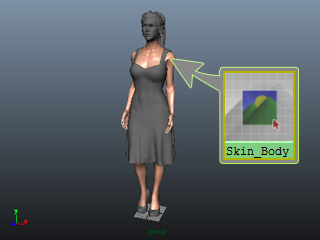
Importieren Sie die Alembic Datei mittels Drag und Drop in den
Arbeitsbereich. Das Objekt wird nach dem Import komplett grau.
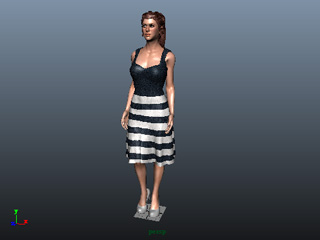
Weisen Sie die Materialbälle mit Hilfe des mittleren Mausbuttons aus dem HyperShade
Bedienfeld per Drag und Drop den entsprechenden Meshes des Modells zu.
Wiederholen Sie diesen Schritt bis dem Objekt alle Materialien richtig
zugewiesen wurden.
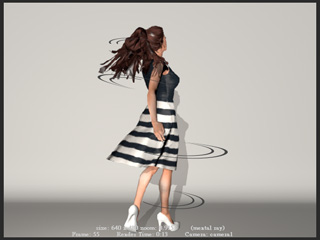
Gehen Sie auf Wiedergabe, um sich das Ergebnis anzusehen.