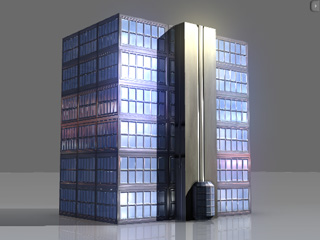
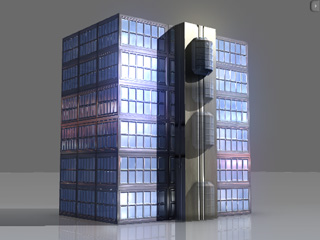
iClone を使用してプロップの変形アニメーションをベイクする

3DXchange を使用してアニメーションのプロップを他の 3D ツールにエクスポートする場合、最初にプロップのアニメーションをベイクする必要があります。それによって 3DXchange にプロップを読み込むと、アニメーションもまた読み込まれます。

アニメーションを作成する

  1. iClone で構造を作成します。
  2. パーツを接続します (1つのコンポーネントとアニメーションのモデルだけを作成する場合は、この手順を省略してください)。
  3. ルート ノードがワールド軸 (0,0,0) の原点.にあることを確認してください。
  4. 変形キーを構造の可動部分をアニメーション化するように設定します。

    メモ:

    フィジックスツールを使用してアニメーションを作成することもできます。

下の構造を統合

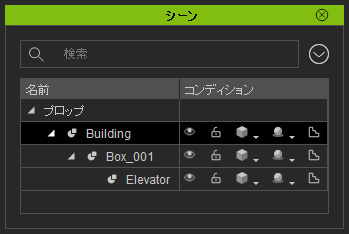
  1. シーン マネージャで構造のルート ノードを選択します (この場合は Building)。
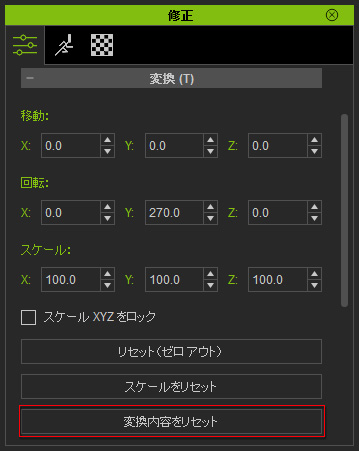
  2. 設定 > プロップ > 修正 パネルの順に移動します。変換セクションで、変換内容をリセットボタンをクリックします。
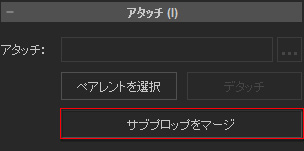
  3. 修正パネルの添付セクションで、マージボタンをクリックします。

    メモ:

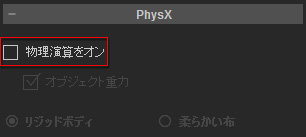
    フィジックスを使用してアニメーションをシミュレートする場合は、 オブジェクトの物理演算設定パネル (ショートカット:Shift + F9) を開いて 物理演算をオンボックスを非アクティブにする必要があります。個の手順は構造を共通プロップに変えます。

クリップ収集機能を使用してアニメーションを構造にベイクする

構造が普通のプロップに変わったら、iCloneクリップ収集機能を使用してアニメーションをカスタム構造にベイクします。
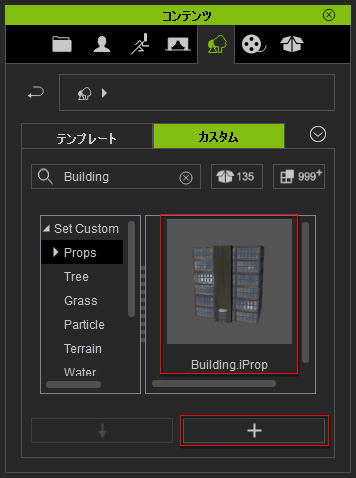
  1. 構造を選択します。タイムラインを開きます (ショートカット: F3)。
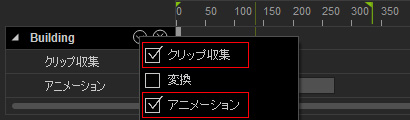
  2. 新しい構造のクリップ収集アニメーショントラックを開きます。
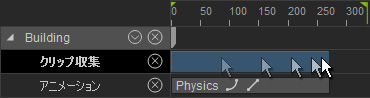
  3. クリップ収集トラックをドラッグして、構造にベイクするアニメーションの範囲を決定します。
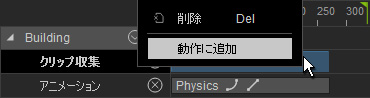
  4. 範囲内を右クリックして、モーションをライブラリに追加を選択します。
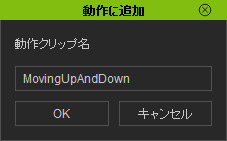
  5. 動作に追加パネルが表示されます。アニメーションの名前を入力し、OKをクリックして、構造にアニメーションをベイクします。
  6. カスタム構造を右クリックして、右クリック メニューからすべてのアニメーションを削除コマンドを選択します。
  7. 追加ボタンをクリックしてプロップをカスタム ライブラリに追加します。組み込まれたアニメーションと一緒にプロップを 3DXchange に読み込むことができます。