アセットの Unreal への変換(6.1新機能)
ジオメトリとアニメーションを別々の FBX ファイルとしてエクスポートした後、それらを Unreal にインポートしたい場合、とりわけモデルが不透明度テクスチャを含んでいる際には、特別な設定の調整が必要になります。
3DXchange からのアセットのエクスポート
Unreal 用の FBX にアセット(プロップや任意の種類のキャラクター)をエクスポートするには、以下の手順に従ってください。
- 不透明度のテクスチャ(この例では、髪、まつげや角膜)を含むアセットを、3DXChange(この例では、標準キャラクター)に追加します。
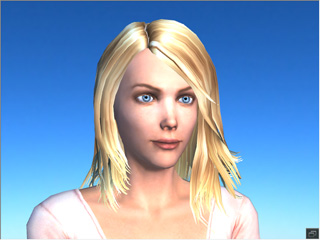
- エクスポート FBX(ショートカット:Ctrl + X) ボタンをクリックして、FBX 形式のキャラクター及びアニメーションファイルとしてアセットをエクスポートします。
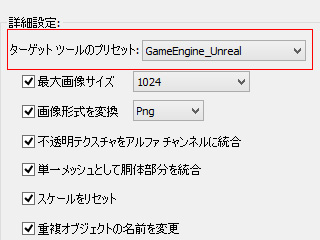
- エクスポート FBX パネルで、ターゲットツールのプリセットドロップダウンリストから GameEngine_Unreal プリセットを選択していることを確認します。
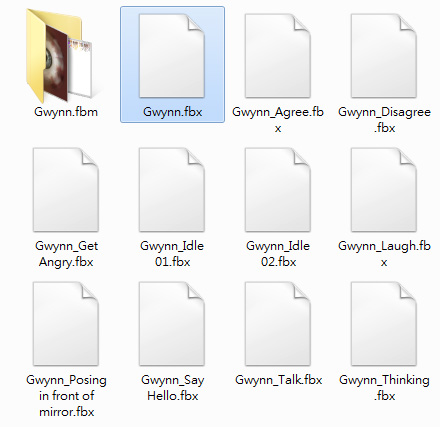
- モデルとそのアニメーションを個別のファイルとしてエクスポートします。
不透明度テクスチャを持ったジオメトリ FBX ファイルのロード
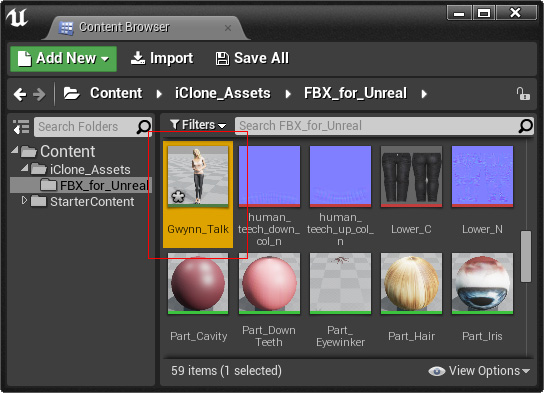
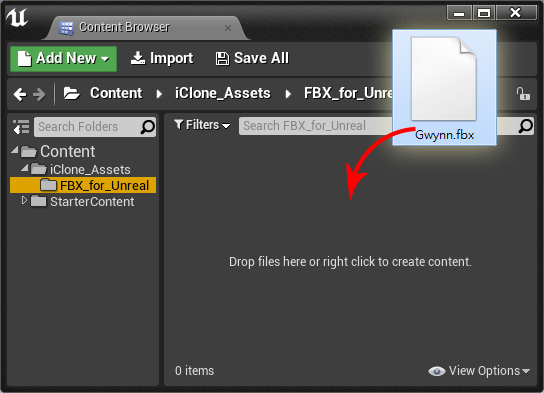
- Content Browser パネルにモデル FBX をドラッグ&ドロップします。
-
Unreal が Import Settings ダイアログを表示します。
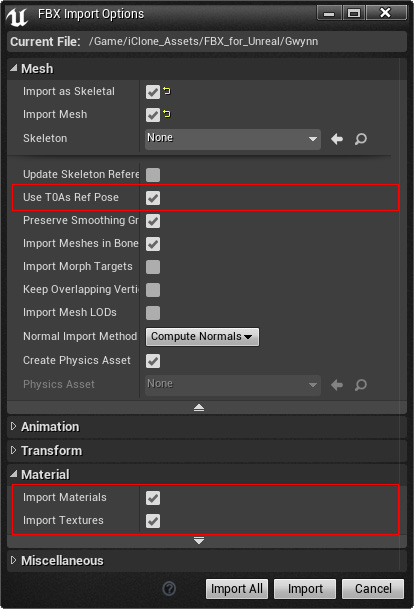
- キャラクターをロードして T ポーズ(3DXchange の最初のフレーム)を適用するためには、Use TOAs Ref Pose チェックボックスをアクティブにしておかなければなりません。
- Import Materials と Import Textures がアクティブになっていることを確認してください。
- インポートボタンをクリックして、Content Browser にキャラクターをロードします。
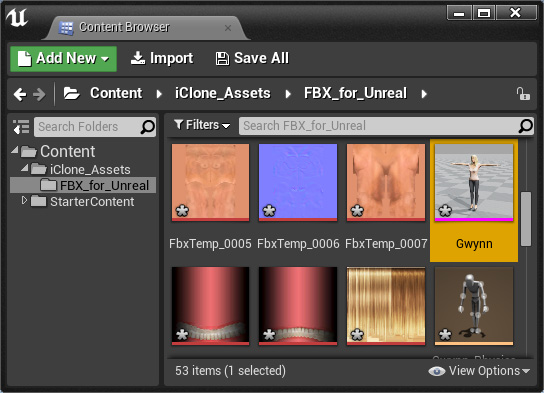
- モデルのアセットをダブルクリックした場合は、不透明度のテクスチャ(髪、まつげや角膜)を適用したメッシュが不正な状態で表示されます。
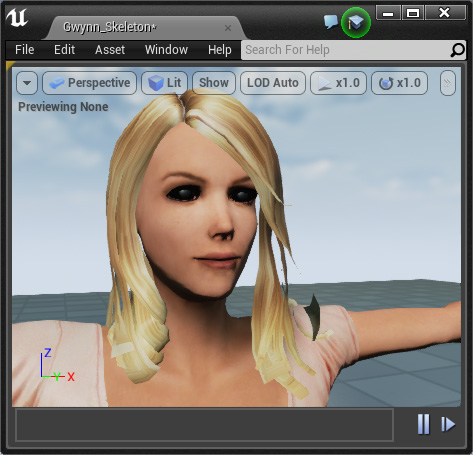
- Mesh Details パネルで、不正な表示になっているマテリアル(この場合は髪の毛のマテリアル)をダブルクリックします。
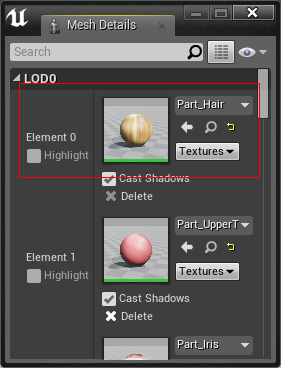
- そのマテリアルののハイパーシェードグラフが表示されます。
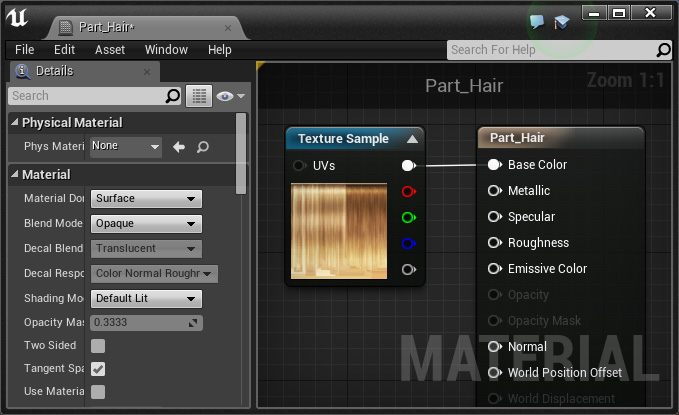
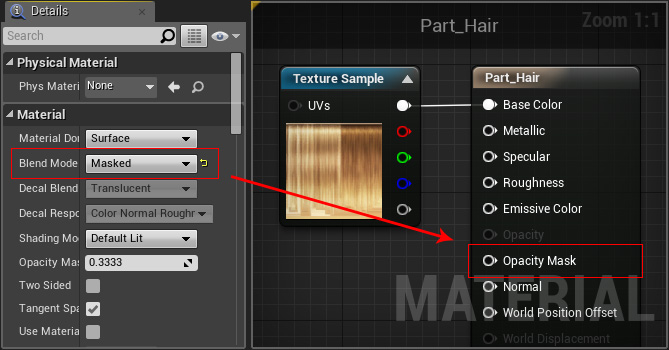
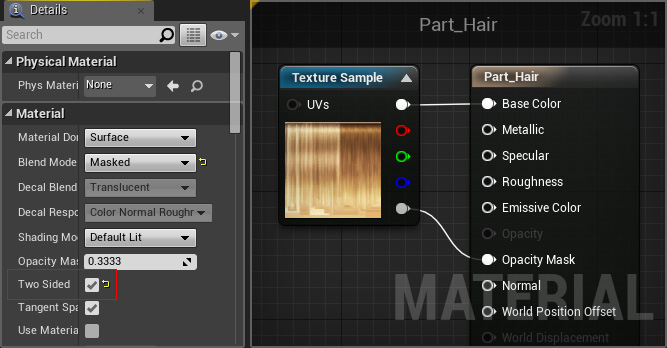
- 右ブロックの Opacity Mask ラジオボタンをアクティブにするには、ブレンドモードを Masked に変更します。
- 不透明度チャンネルを接続するために左ブロックから右ブロックにドラッグ&ドロップして、不透明度テクスチャをメッシュに送信します。
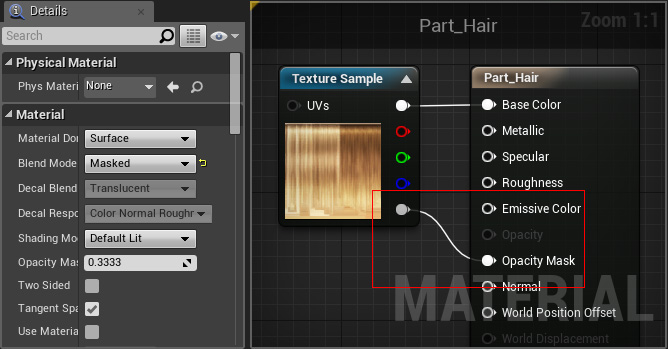
- 再びシェーダをコンパイルするために Apply ボタンをクリックします。キャラクターの髪がうまくトリミングするようになります。しかし、メッシュの法線方向が逆向きなので、内側に向いている側面が透明になっているように見えます。
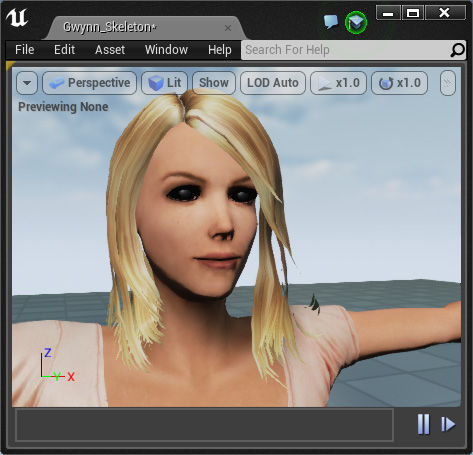
- Two Sided ボックスをオンにします。
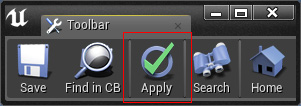
- ツールバーの Apply ボタンをクリックします。
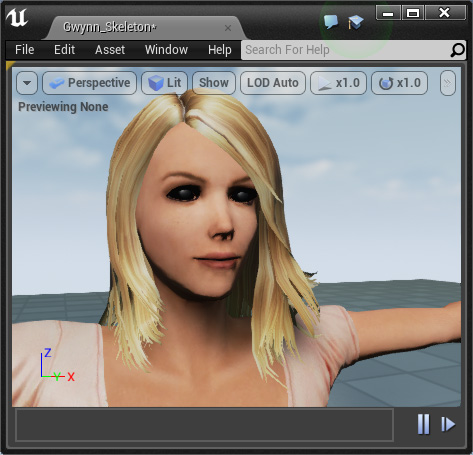
- メッシュは調整されたマテリアルで正しくレンダリングされるようになります。
- 不透明テクスチャを含むマテリアルに同じ手順を繰り返して、再度変更を適用します。
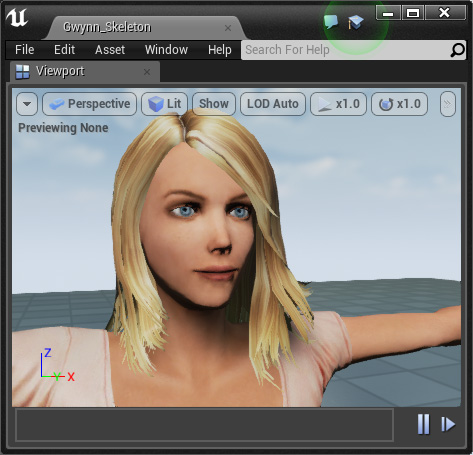
|
注意:
|
|
Two Sided 設定がオプションであることに注意してください。
|
Unreal へのモーション FBX ファイルのロード
Unreal に 3DXchange からエクスポートされたモーション FBX ファイルをロードしたい場合は、モーションが適用される対象となるスケルトンを定義する必要があります。
- Content Browser パネルに単数または複数のモーション FBX ファイルをドラッグ&ドロップします。
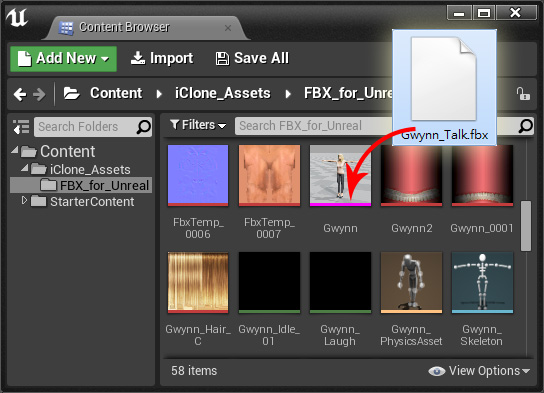
- FBX Import Options パネルが表示されたら、モーションを適用するためのターゲット・スケルトンを選択します。
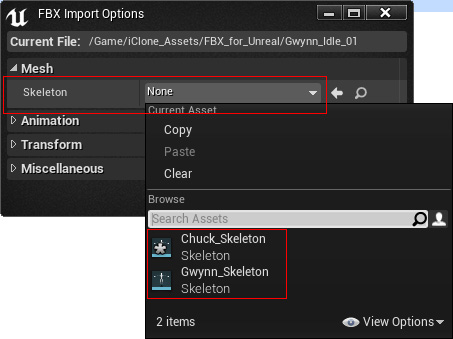
- FBX Import Options パネルの下部にある Import ボタンをクリックして、Unreal にファイルをモーションアセットとしてロードします。