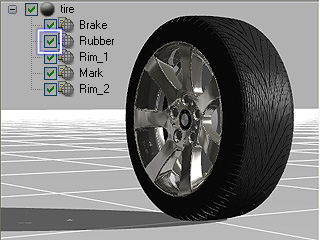
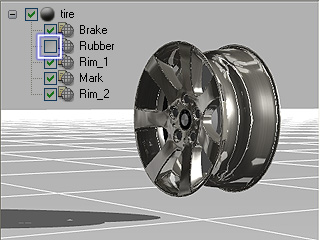
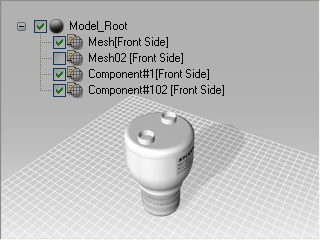
シーンツリーで、含めるメッシュの名前の横のボックスを選択してます。除外する場合はボックスの選択を解除します。
|
|
|
含む |
除外 |
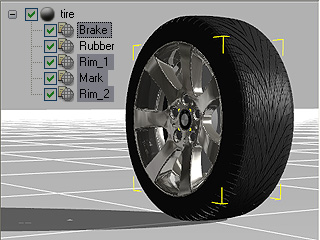
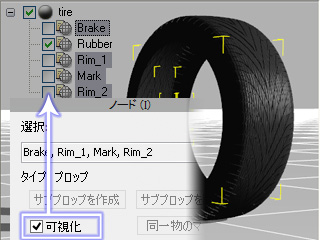
1 つ以上のノードを選択して、ノード セクションの含む ボックスを有効/無効にしてそれらノードを含めたりまたは除外します。
|
|
|
含む |
除外 |
通常 3D モデル ファイルのインポート後、iClone でさらに編集するエンティティとしてシーン内のすべてのノードをエクスポートする場合があります。ただし、オブジェクトをばらばらにして、ノードの固定部分に影響させないで iClone で変形するためにノードの特定部分をエクスポートする場合があります。
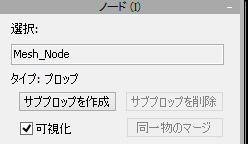
3DXchange を使用してモデルを変換する場合、実際には新しい iClone 対応アバターやプロップにメッシュ ノードが含まれているモデルを変換します。メッシュ ノードを含む/除外するには、以下の 2 つの方法があります。
シーンツリーで、含めるメッシュの名前の横のボックスを選択してます。除外する場合はボックスの選択を解除します。
|
|
|
|
含む |
除外 |
1 つ以上のノードを選択して、ノード セクションの含む ボックスを有効/無効にしてそれらノードを含めたりまたは除外します。
|
|
|
|
含む |
除外 |
選択 方法と組み合わせて、含む 機能を使用してエクスポート前に確認用にノードを表示/非表示にすることができます。
Q キーを押して、オブジェクト選択モードを切り替えます。
エクスポート用のノードを選択します。
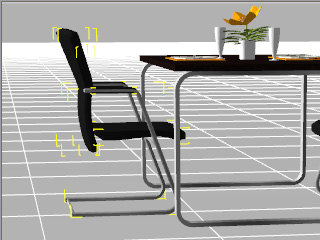
反転ボタンをクリックします。
含む ボックスを無効にすると、必要なメッシュ ノードだけを表示することができます。
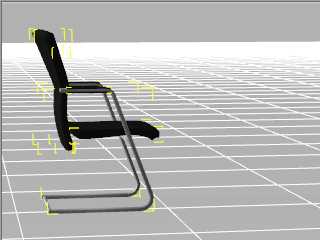
3D モデル ファイルをインポートします。デフォルトでは、シーンツリー内のノードすべてが含まれています。
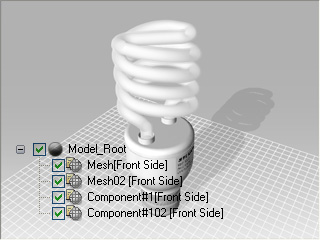
シーンツリーで、エクスポート しないノードの左側のボックスを無効にします (除外)。
(3D ビューアから除外したノードが消えます。それらのノードはエクスポートから除外されます)
エクスポート (Ctrl + E) プロップとして含まれたノード (.iProp) をエクスポートします。
iClone のプロップ カスタム ライブラリからプロップを適用します。.
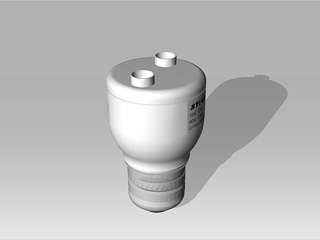
iClone の結果
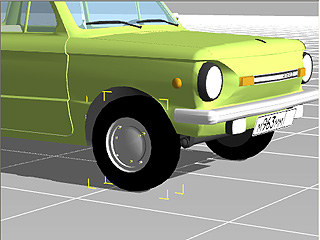
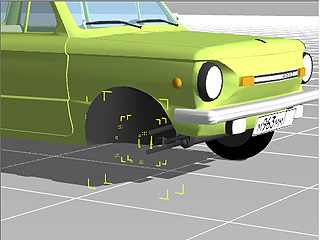
含む 機能を使用して特定のノードを表示/非表示にして選択した結果をすばやく確認することができます。
|
|
|
ノードを選択 |
ノードを除外して選択した結果を表示します。 |
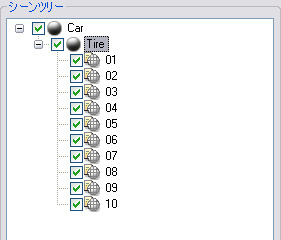
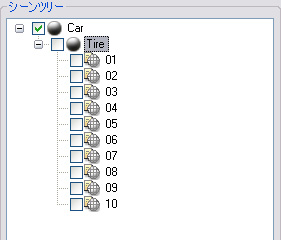
ルート ノードやサブプロップ ノードの含むボックスを無効にすると、子ノードは同様に除外されます。
|
|
|
含まれているルート ノード (サブプロップ ノード) |
除外されているルート ノード (サブプロップ ノード) |
?
メモ:
含む / 除外の動作は、ソース ファイルのオリジナル コンテンツと構造に影響しません。再読み込み ボタン (F5) をクリックして最初のステータスを取得することができます。