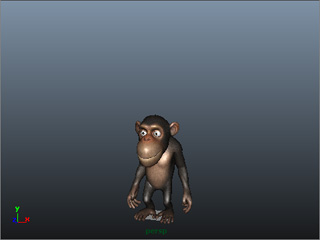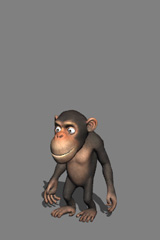
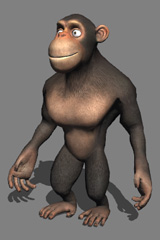
非標準キャラクタの最初の外観およびボディの割合を iClone で調整後の新しい外観。
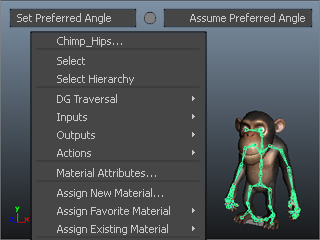
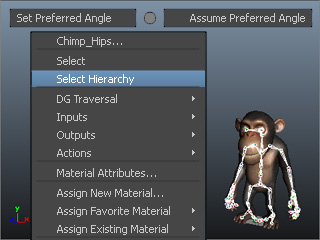
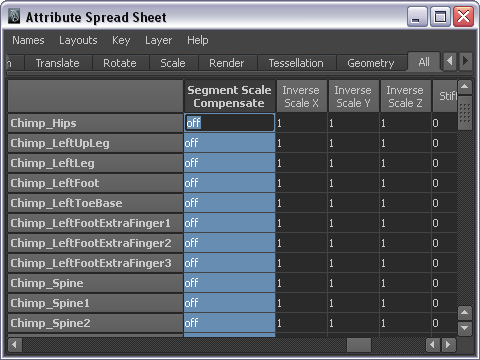
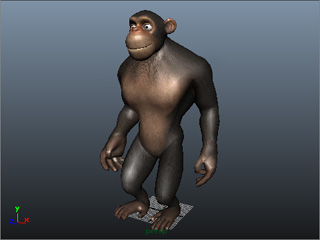
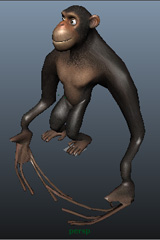
3DXchange を介して FBX にエクスポートされた後のキャラクタの Maya での外観。
iClone を使って非標準キャラクタのボディーの割合を調整し 、キャラクタが 3DXchange を介して FBX ファイルとしてエクスポートされた後は、多くの場合、特に他の3Dツールで、キャラクターのメッシュは骨の構造から深刻にずれることがあります。
|
|
|
|
|
非標準キャラクタの最初の外観およびボディの割合を iClone で調整後の新しい外観。 |
3DXchange を介して FBX にエクスポートされた後のキャラクタの Maya での外観。 |
|
キャラクタのボディの割合を調整したい場合は、代わりに iClone のアバターのプロポーション機能を活用する代わりに、Maya や 3ds Max といったお好みの 3D ツールで調整することをお勧めします。