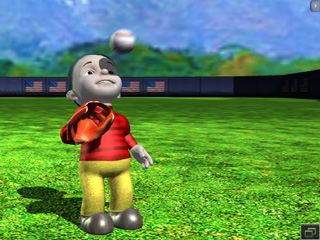
サウンド効果を使ってパフォーマンスをする(6.1 新機能)
モーションや表現がどれほど良くても、サウンド効果がなければ、劇的な感情も急激に減少します。MotionPlus
ファイルに、動作コマンドを使ってキャラクタがサウンドと共にパフォーマンスができるように、サウンド効果を含ませることができます。
動作コマンドを使ったサウンド付き表情
基本的な音素に加えて、実際の人間は口と唇で異なるサウンドを生成します。iClone
の高度音素の不足に対処するために、キャラクタの動作コマンドに、音声の基本的な音素以上の音を生成することができるように、サウンドを追加することができます。
iClone でデータを作成します。
-
iClone で 、キャラクタを適用します。
-
キャラクタの頭の動きや表情を(フェイスパペッティングまたは表情テンプレートのいずれかによって生成
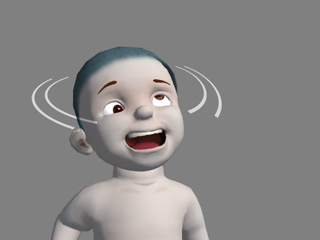
)を生成します(この場合は、キャラクタが頭を打ち、めまいを起こしている)。
-
表情にサウンド効果を追加したい時間フレームに移動します。
-
キャラクタを選択し、ファイル メニュー >> インポートを実行します。
-
ブラウザを使用して用意されたサウンドを読み込みます(この場合は、めまいを起こしたときの鳥のさえずり音)。
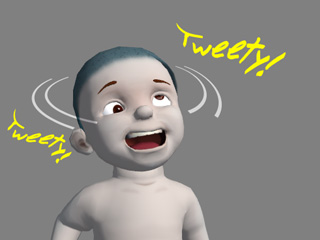
-
残りの表情に好きなだけサウンド効果を追加することができます。追加するには、異なる時間フレームに同じステップを繰り返し行います。
iClone から 3DXchange にデータを送信する
-
iClone ので、キャラクタを選択し、修正パネルの 3DXchange での編集
ボタンをクリックします。キャラクタが 3DXchange に瞬時に送信されます 。
-
キャラクタのクリップ収集トラックを開き、アニメーション全体の範囲を選択します。
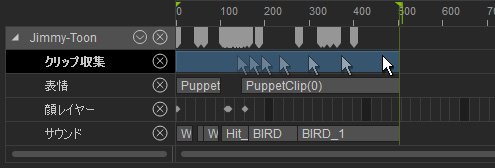
-
範囲内で右クリックし、MotionPlus を 3DXchange に追加メニューから選択します。
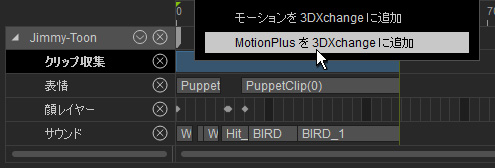
|
注:
|
-
メニューから MotionPlus を 3DXchange に追加コマンドを選択することもできます。ただし、この方法では後ほど
MotionPlus ファイルを 3DXchange に手動でロードする必要があります。
-
保存先フォルダに MotionPlus フォルダを保存するには、モーション
オプション パネルのサウンドボックスをアクティブにすることを忘れないでください。
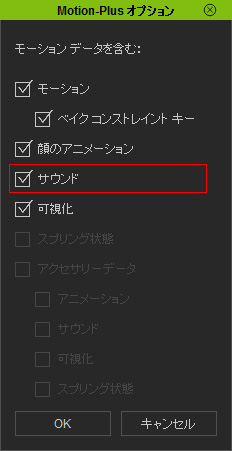
|
-
モーション ライブラリーの 3DXchange に移動すると、1
つ以上の項目が元のデフォルトの項目の最後に追加表示されていることが確認できます。
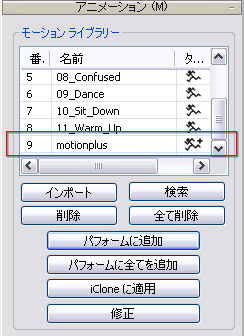
-
パフォーム エディターに MotionPlus
クリップを追加します。このステップでは、クリップがキャラクタの右クリックメニュー内の動作リストに付加されることが保証されます。
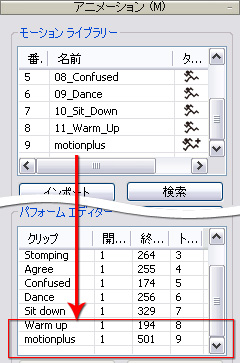
(オプション)クリップセルをダブルクリックし、名前を変更することができます。
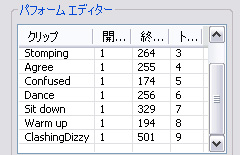
-
キャラクタを iClone にエクスポート(Ctrl + E)します。キャラクタと MotionPlus
クリップの両方が含まれていることを確認します。
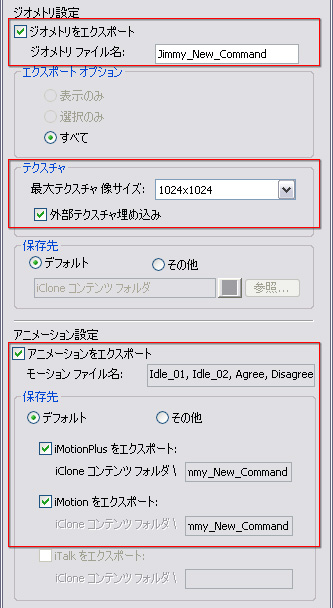
新しい動作コマンドを使用する
-
iClone に戻ります。
-
エクスポートされたばかりの新しいキャラクタを適用し、それを右クリックします。
-
動作エントリーに、新しいコマンドが追加されたことを確認できます。
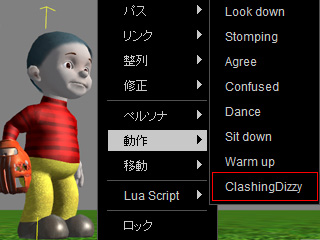
-
サウンド効果付きのアニメーションを作成するために、新しいコマンドを利用します。
動作コマンドを使ったサウンド付きアクセサリーアニメーション
アクセサリーにもサウンドをつけることができます。また、MotionPlus
ファイルにもサウンドをつけることができます。従って、キャラクタがアクセサリを使って特別なモーションを実行するときに、サウンド効果によって、そのモーションを強調することができます。
iClone でデータを作成します。
-
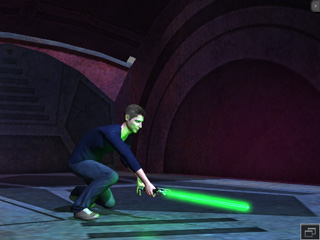
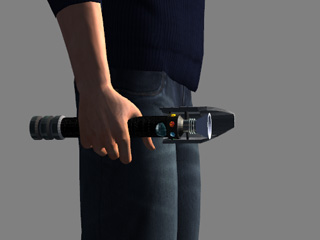
iClone で 、キャラクタを適用します。キャラクタ(この場合は、ライトセーバー)にアクセサリを取り付けます。
-
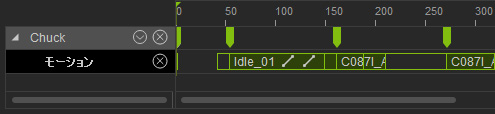
キャラクタに複数のモーションを適用します。
-
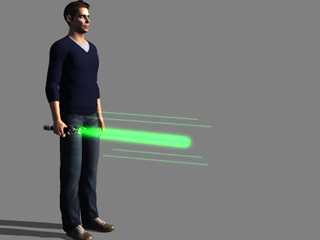
アクセサリがアニメーション化されている最中は、(この場合、ライトセーバーがオンのとき)しばしばミュートの状態になります。
-
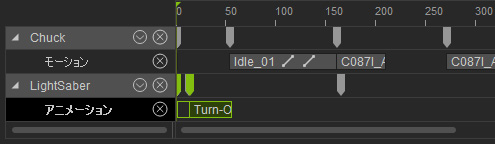
アクセサリーがアニメーション化される時間枠に移動します。
-
アクセサリーを選択し、ファイル メニュー >> インポートを実行します。
-
インポートボタンをクリックし、作成したサウンド(この場合は、ライトセーバーの音)をロードします。
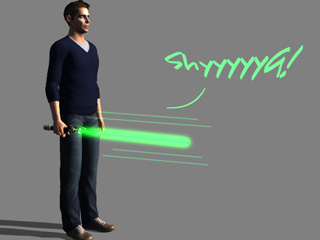
-
キャラクターの動きに合わせてアクセサリーに多くのサウンド効果を追加します。
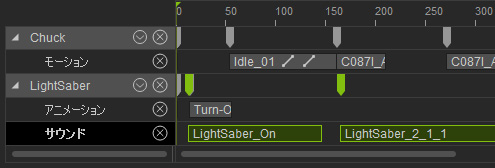
-
再生し、動きと音を調整します。
iClone から 3DXchange にデータを送信する
-
iClone ので、キャラクタを選択し、修正パネルの 3DXchange での編集
ボタンをクリックします。キャラクタが 3DXchange に瞬時に送信されます 。
-
キャラクタのクリップ収集トラックを開き、モーション全体の範囲を選択します。
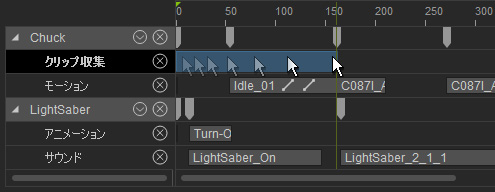
-
範囲内で右クリックし、MotionPlus を 3DXchange に追加メニューから選択します。
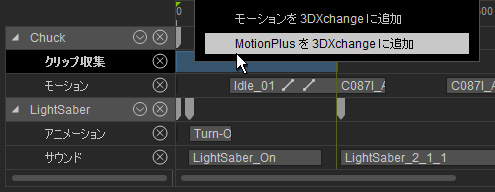
|
注:
|
-
メニューから MotionPlus を 3DXchange に追加コマンドを選択することもできます。ただし、この方法では後ほど
MotionPlus ファイルを 3DXchange に手動でロードする必要があります。
-
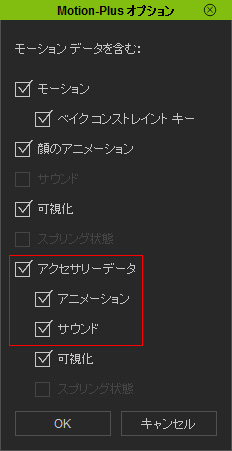
保存先フォルダに MotionPlus フォルダを保存するには、モーション
オプション パネルの アクセサリーデータ >> サウンド
ボックスをアクティブにすることを忘れないでください。
|
-
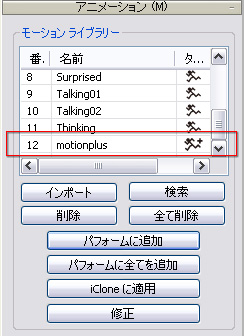
モーション ライブラリーの 3DXchange
に移動すると、元のデフォルトの項目の最後に項目が追加表示されていることが確認できます。
-
パフォーム エディターに MotionPlus
クリップを追加します。このステップでは、クリップがキャラクタの右クリックメニュー内の動作リストに付加されることが保証されます。
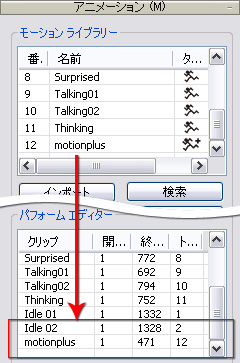
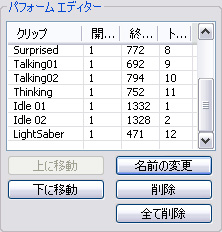
(オプション)クリップセルをダブルクリックし、名前を変更することができます。
-
キャラクタを iClone にエクスポート(Ctrl + E)します。キャラクタと MotionPlus
クリップの両方が含まれていることを確認します。
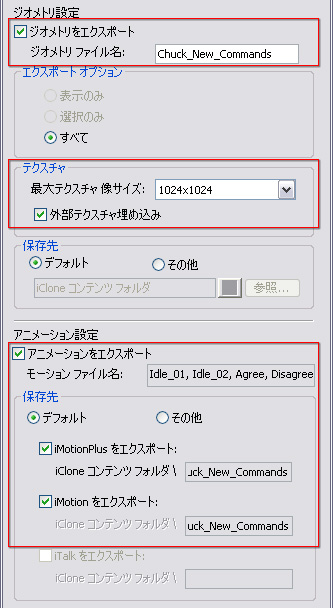
新しい動作コマンドを使用する
-
iClone に戻ります。
-
エクスポートされたばかりの新しいキャラクタを適用し、それを右クリックします。
-
動作エントリーに、新しいコマンドが追加されたことを確認できます。
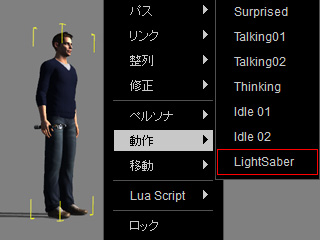
-
キャラクタがサウンド効果とアクセサリーを同時に実行するために、新しいコマンドを利用します。