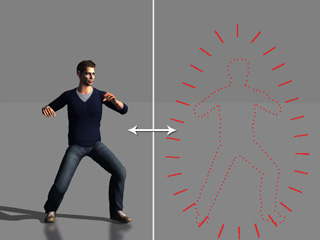
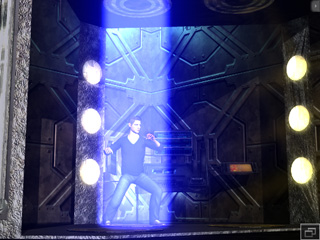
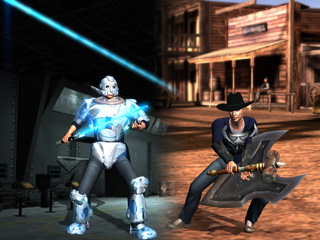
動作コマンドで可視化を含む(6.1 新機能)
MotionPlus 形式は、キャラクタとキャラクタに付属するアクセサリーの可視状態をサポートします。 3DXchange
に可視状態の MotionPlus
を送ることによって、特定のタイミングで表示または非表示するキャラクタのパフォームコマンドをさらに追加することができる、または異なるシナリオで異なるアクセサリを喚起することができます。
パフォームコマンドでのキャラクタの表示状態
iClone でデータを作成します
-
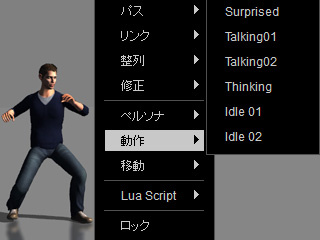
iClone で、キャラクタを適用します。動作リストで項目を確認するために、右クリックします。
-
オプションで、キャラクタにモーションを適用します。
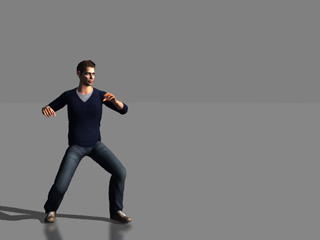
-
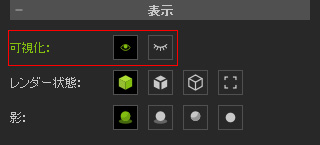
キャラクタ >> アバター >> 修正パネル >> 表示セクションの可視化
オン/オフボタンをクリックすることで、異なる時間にキャラクタの可視性をオン/オフに切り替えることができます。
|
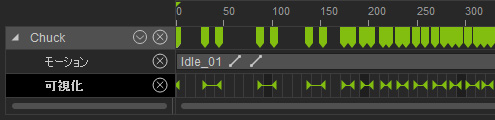
|
|
このキャラクタは視認性スイッチを介して特定の時間に表示されたり、消滅したりします。
|
-
このキャラクタは、異なる時間に表示され、消えます。
-
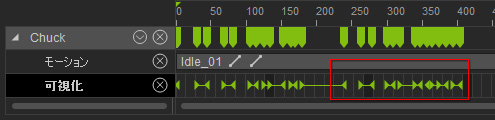
キャラクタの表示/非表示効果を作成するために、他の時間フレームで同じ手順を繰り返します。
iClone から 3DXchange にデータを送信する
-
iClone ので、キャラクタを選択し、修正パネルの 3DXchange での編集
ボタンをクリックします。キャラクタが 3DXchange に瞬時に送信されます 。
-
キャラクタのクリップ収集トラックを開き、最初のパート(フラッシングショー)の範囲を選択します。
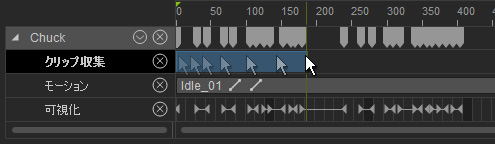
-
範囲内で右クリックし、MotionPlus を 3DXchange に追加メニューから選択します。
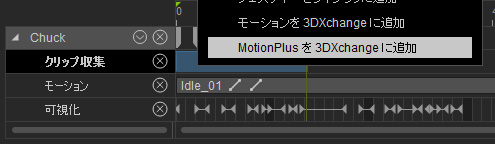
-
キャラクタの表示/非表示用に他の MotionPlus ファイルを作成するために、可視性の変更範囲で同じ手順を繰り返します。
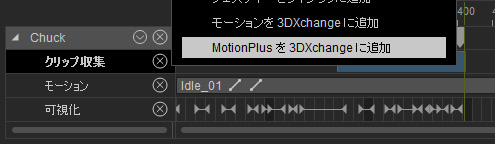
-
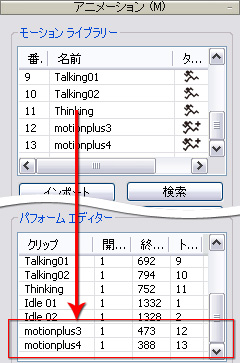
モーション ライブラリーの 3DXchange
に移動すると、ふたつ以上の元のデフォルトの項目の最後に項目が追加表示されていることが確認できます。
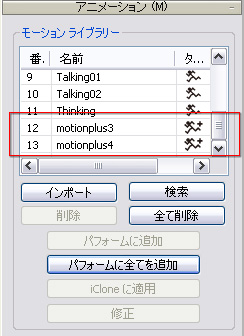
-
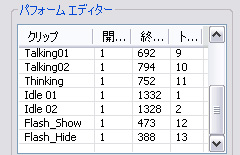
パフォーム エディターに MotionPlus
クリップを追加します。このステップでは、ふたつのクリップがキャラクタの右クリックメニュー内の動作リストに付加されることが保証されます。
(オプション)クリップセルをダブルクリックし、名前を変更することができます。
-
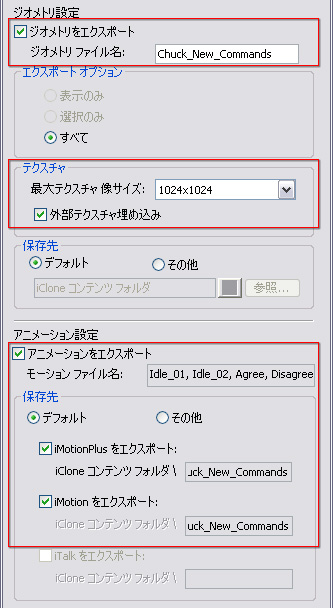
キャラクタを iClone にエクスポート(Ctrl + E)します。キャラクタと MotionPlus
クリップの両方が含まれていることを確認します。
新しい動作コマンドを使用する
-
iClone に戻ります。
-
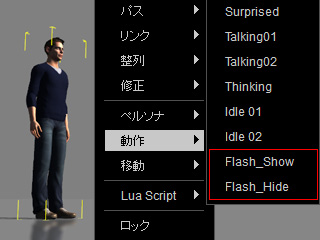
エクスポートされたばかりの新しいキャラクタを適用し、それを右クリックします。
-
動作エントリーに、新しいコマンドが追加されたことを確認できます。
-
ショーを作成し、キャラクタのエフェクトを非表示にする新しいコマンドを利用します。
動作コマンドを介したアクセサリの表示状態
MotionPlus 形式はアクセサリーの可視化をサポートするため、動作コマンドを使用することで、様々なシナリオでキャラクタにさまざまなアクセサリーを着用することができます。
iCloneでデータを作成します。
-
iClone で 、キャラクタを適用します。アクセサリをキャラクタに適用します。
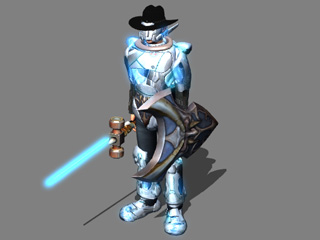
-
キャラクタに複数のモーションを適用します。

-
アバター >> アクセサリー >> 修正パネル >> 表示セクションのオン/オフボタンを押し、一連の動作のために不要なアクセサリーを隠します。
|
|
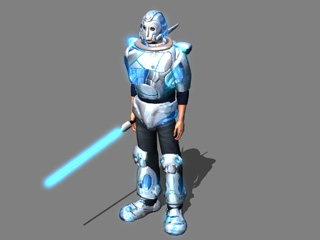
|
|
特定の動作のための不要なアクセサリが隠れます。
|
-
他のシリーズの動作が始まる時間フレームに移動します。
-
この動作のシリーズのアクセサリーを非表示にします。
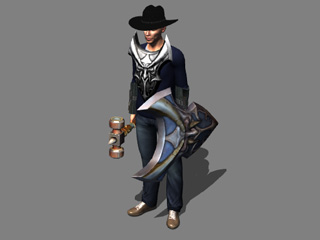
iClone から 3DXchange にデータを送信する
-
iClone ので、キャラクタを選択し、修正パネルの 3DXchange での編集
ボタンをクリックします。キャラクタが 3DXchange に瞬時に送信されます 。
-
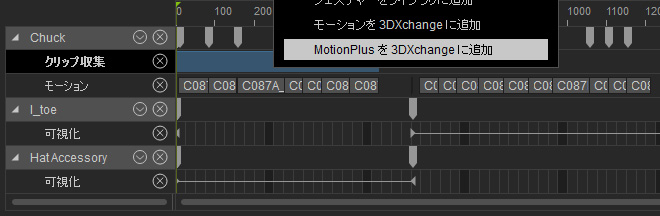
キャラクタ、アクセサリのクリップ収集トラックを開き、最初のシリーズの動作の範囲を設定します(アクセサリは多数あるため、ひとつまたはふたつのアクセサリのみが以下の図に示されています)。
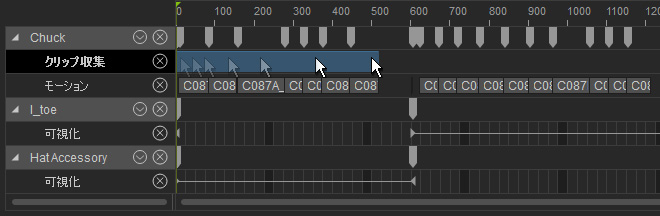
-
範囲内で右クリックし、MotionPlus を 3DXchange に追加メニューから選択します。
|
注:
|
-
メニューから MotionPlus を 3DXchange に追加コマンドを選択することもできます。ただし、この方法では後ほど
MotionPlus ファイルを 3DXchange に手動でロードする必要があります。
-
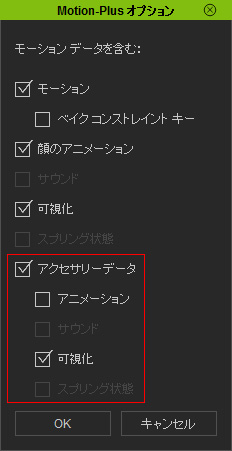
保存先フォルダに MotionPlus フォルダを保存するには、モーション
オプション パネルの アクセサリーデータ >> 可視化
ボックスをアクティブにすることを忘れないでください。
|
-
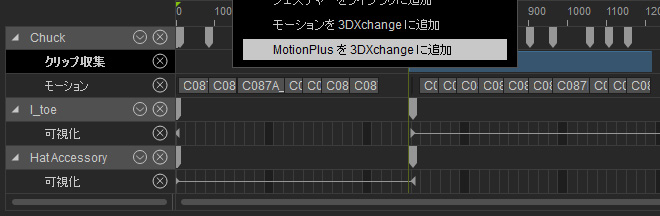
異なるアクセサリーの動作の他のシリーズの範囲で、同じ手順を繰り返します。
-
モーション ライブラリーの 3DXchange
に移動すると、ふたつ以上の元のデフォルトの項目の最後に項目が追加表示されていることが確認できます。
-
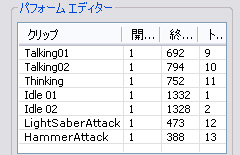
パフォーム エディターに MotionPlus
クリップを追加します。このステップでは、ふたつのクリップがキャラクタの右クリックメニュー内の動作リストに付加されることが保証されます。
(オプション)クリップセルをダブルクリックし、名前を変更することができます。
-
キャラクタを iClone にエクスポート(Ctrl + E)します。キャラクタと MotionPlus
クリップの両方が含まれていることを確認します。
新しいパ動作コマンドを使用する
-
iClone に戻ります。
-
エクスポートされたばかりの新しいキャラクタを適用し、それを右クリックします。
-
動作エントリーに、新しいコマンドが追加されたことを確認できます。
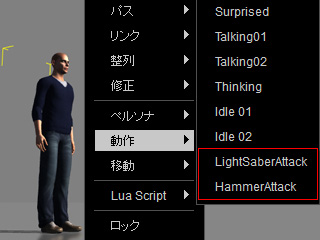
-
さまざまなシナリオに応じて、キャラクタのアクセサリーを変更するために、新しいコマンドを利用します。