
Einsatz eines 360 Kopfes aus dem Inhalt Manager
Die Standard 360 Köpfe finden Sie im Inhalt Manager >> Actor Template >> Head >> G3+360
Bibliothek.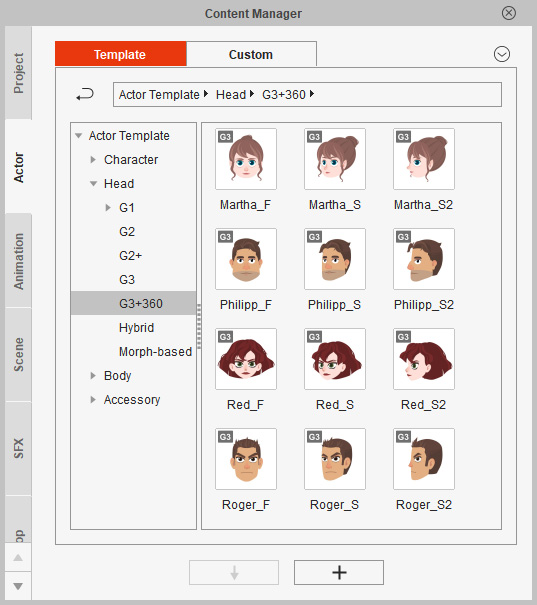
Wie Sie sehen können, verfügt jeder Kopf über drei verschiedene Ausrichtungen, einschließlich Frontal (*_F), 45-Grad Seite (*_S) und 90-Grad Seite (*_S2).
 Der Drehbereich
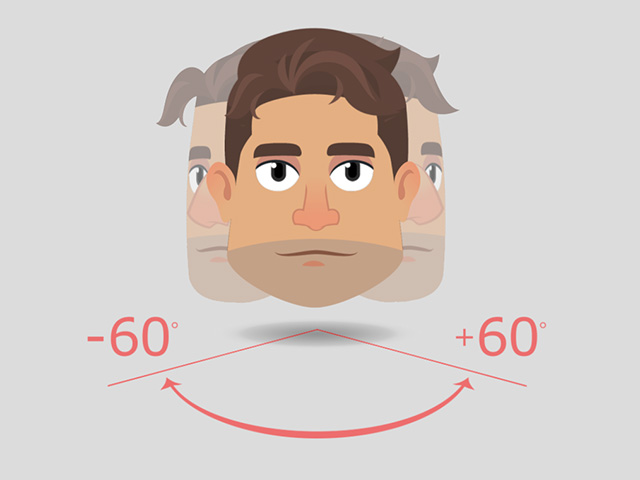
Die maximalen Drehwinkel für diese verschiedenen Typen von 360-Köpfen sind nachstehend dargestellt. Beachten Sie, dass die Vorlagen für 360-Köpfe zwar über diese festen Winkelbereiche verfügen, Sie jedoch benutzerdefinierte 360-Köpfe mit völlig unbegrenzten Winkeln erstellen können.
- Frontal
- 45-Grad Seite
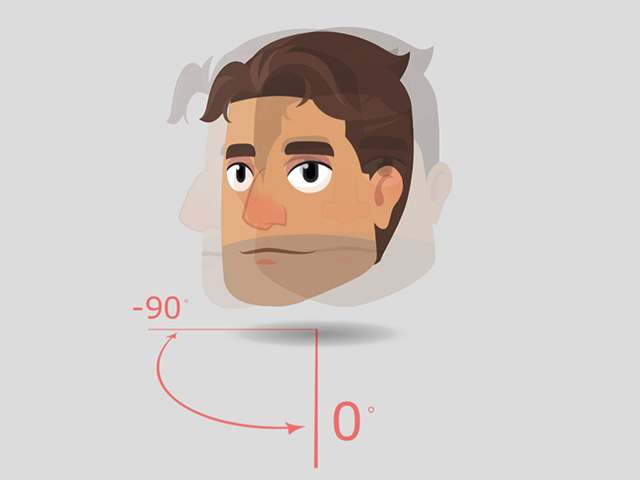
- 90-Grad Seite
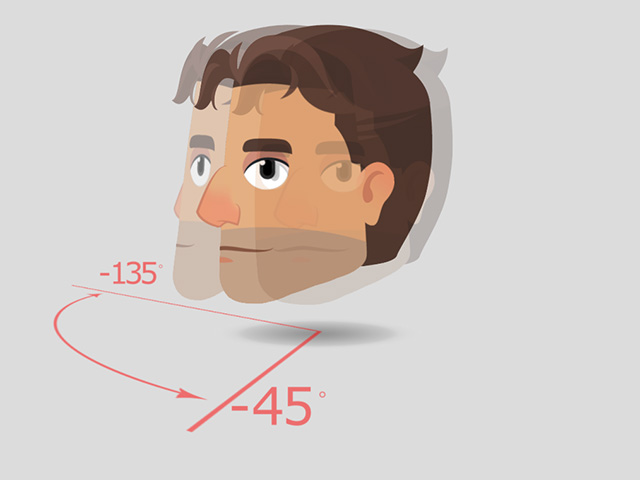
Beachten Sie, dass die vertikalen Drehwinkel für die oben aufgeführten Köpfe 45 Grad nach oben und 30 Grad nach unten betragen.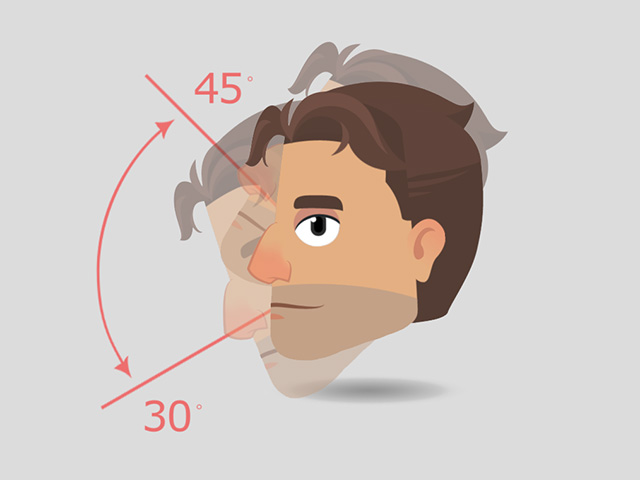
Einsatz eines 360-Kopf aus dem Inhalt Manager
Verwendung eines 360-Kopfes auf der Bühne
Die einfachste Methode, den 360-Kopf zu verwenden, besteht darin, den Kopf des Charakters auf der Bühne zu ersetzen. Sie können den Kopf dann mit wenigen Schritten im Handumdrehen wechseln. Diese Methode wird nur von G3_Human, G3_Animals, _G3 360 Human, _G3 360 Animals und _G3 360 Free Bones Charakteren unterstützt.
- Setzen Sie einen Charakter im Bühnen Modus ein.
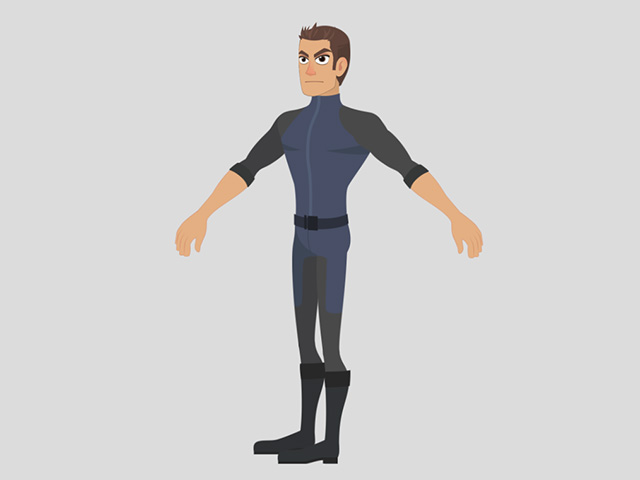
- Öffnen Sie die G3+360 Bibliothek im Inhalt Manager.
- Fügen Sie eine beliebige Kopf Vorlage per Drag
und Drop aus der Bibliothek ein.
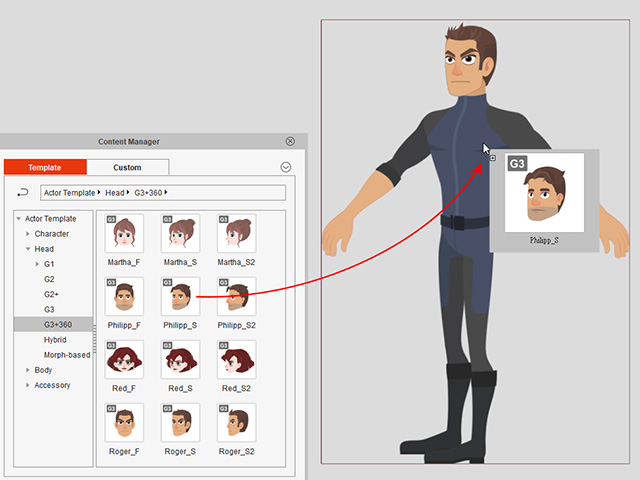
Der ursprüngliche Kopf wird dann ersetzt.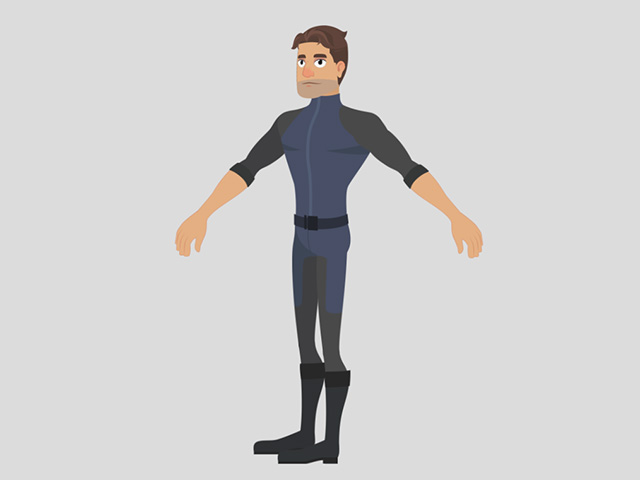
Dem Base-Bone einen 360 Kopf zuweisen
Wenn der 360 Kopf, den Sie verwenden möchten im Wesentlichen aus einem Stück besteht, was bedeutet, dass der Kopf dem gesamten Charakter einschließlich Kopf und allen anderen Gesichts- und Körperelementen entspricht, können Sie den Base Bone als Knochenstruktur verwenden und dieser den Kopf zuweisen.
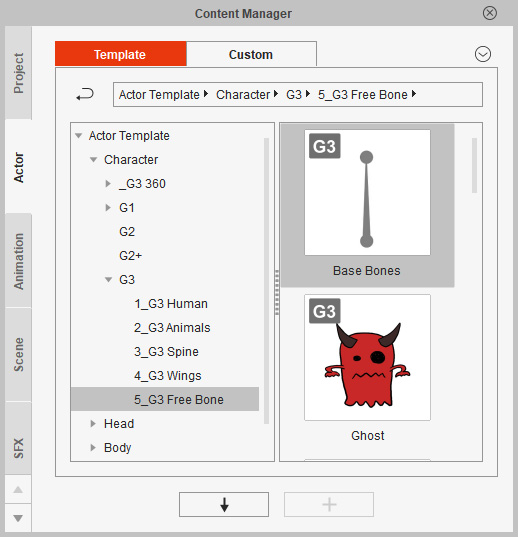
- Setzen Sie im Bühnen Modus den Free Bone
aus der G3 Charakter Bibliothek ein.
- Klicken Sie den Designer
 Button in der Toolbar, um den Designer Modus
zu öffnen.
Button in der Toolbar, um den Designer Modus
zu öffnen.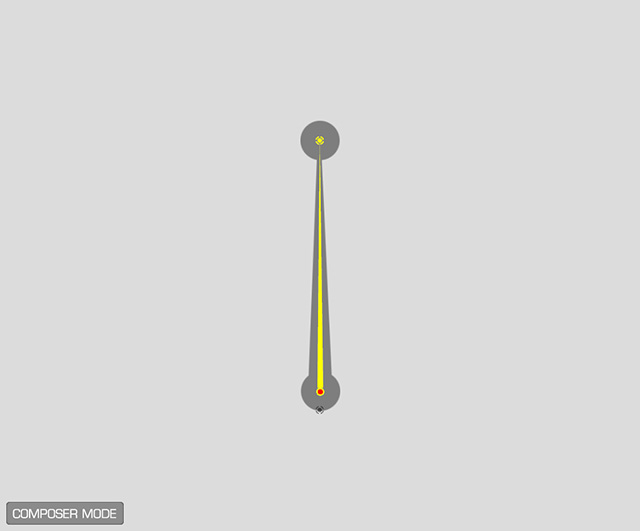
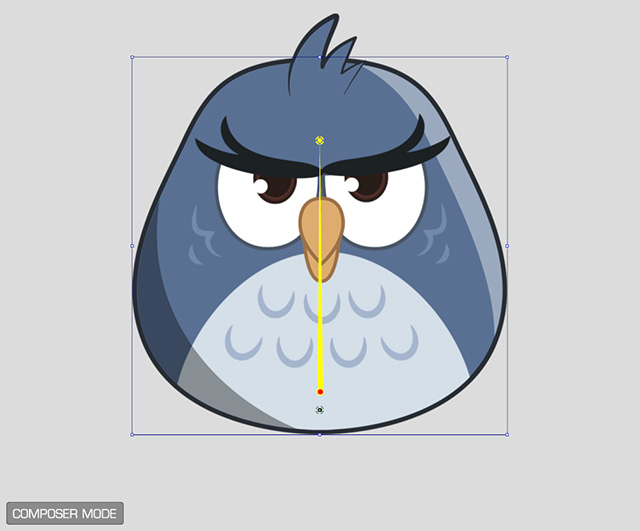
- Doppelklicken Sie auf eine der 360-Kopf Vorlagen.
Der Kopf wird im Root des Knochens eingefügt.
 Hinweis:
-
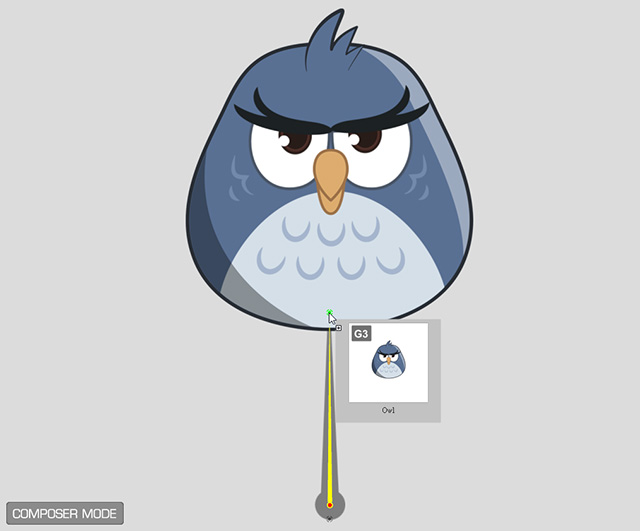
Um den Kopf einem bestimmten Knochen zuzuweisen, müssen Sie diesen dem Knochen
per Drag und Drop zuweisen, statt einen Doppelklick auszuführen.
- Sie können das graue Knochen-Sprite mit Hilfe des Sprite Editors entfernen.
-
Um den Kopf einem bestimmten Knochen zuzuweisen, müssen Sie diesen dem Knochen
per Drag und Drop zuweisen, statt einen Doppelklick auszuführen.
- Kehren Sie zum Bühnen Modus zurück. Der
einteilige Charakter kann jetzt animiert werden.
Dem 360-Kopf beliebigen Knochen zuweisen
Zusätzlich zum Hinzufügen des Kopfes zum Kopf-Knochen des Körpers können Sie den Kopf auch jedem anderen Knochen zuweisen und einen Charakter mit einem völlig anderen Stil zu erstellen.
- Setzen Sie einen G3 oder _G3 360 Charakter auf
der Bühne ein.
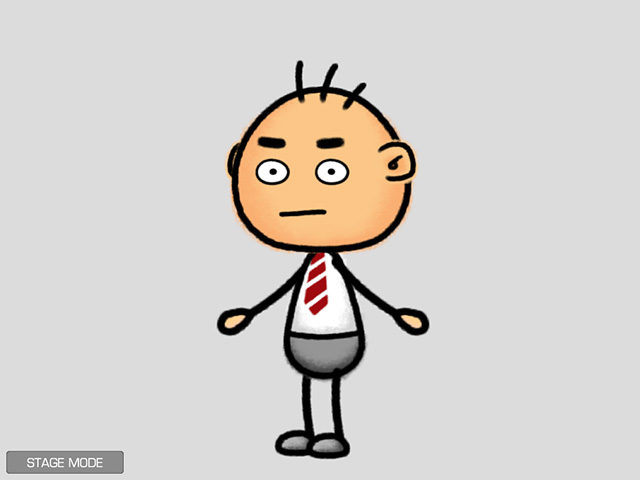
- Klicken Sie den Designer
Button in der Toolbar, um den Designer Modus zu
starten
- Wechseln Sie im Inhalt Manager zur Head > Head Template > G3+360
Bibliothek.
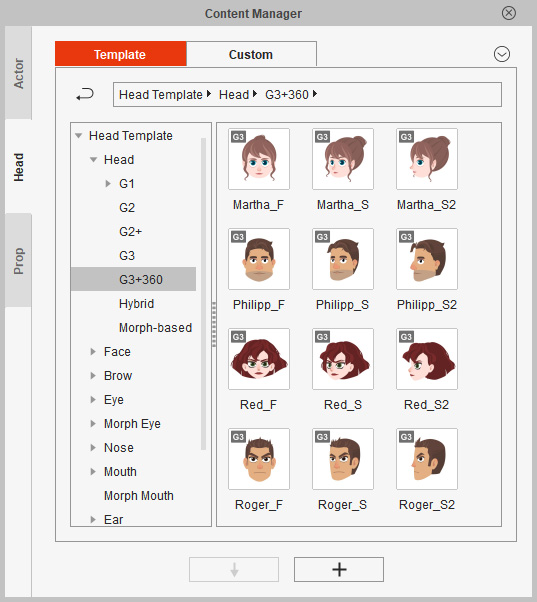
- Weisen Sie eine der Kopf-Vorlagen dem gewünschten
Knochen per Drag und Drop zu (der Knochen wird grün).
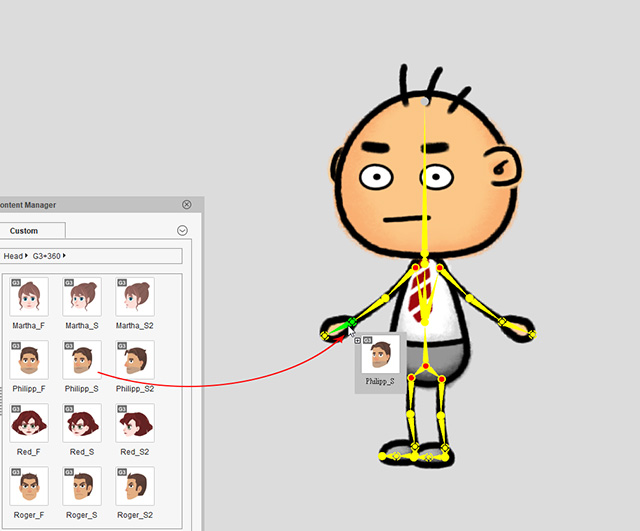
Es wird eine Warnmeldung angezeigt, die Sie darüber informiert, dass der ursprüngliche Kopf ersetzt wird, da derzeit nur ein Kopf pro Charakter möglich ist. Klicken Sie Ja, um den Kopf zu ersetzen.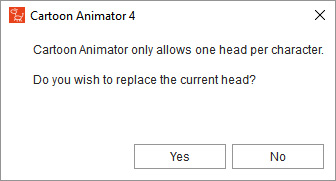
- Danach werden der 360-Kopf und der Zielknochen
miteinander verbunden.
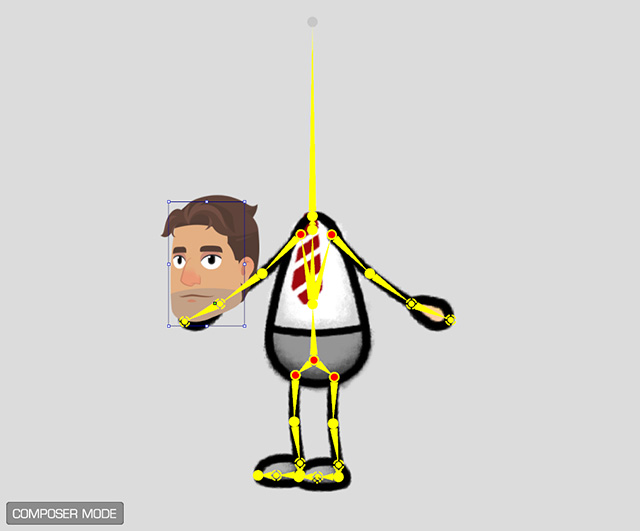
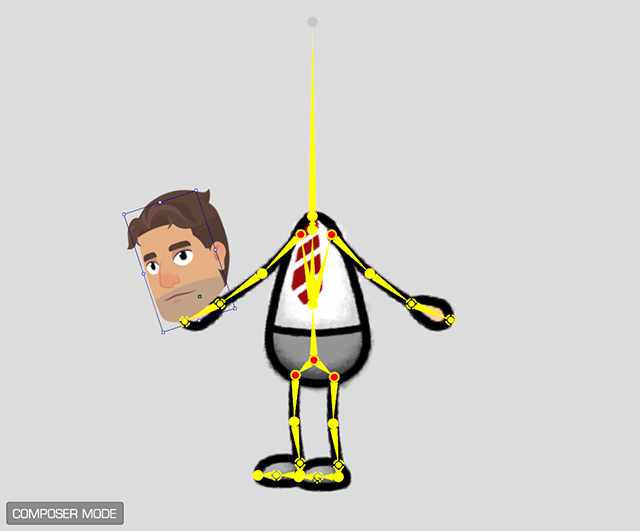
- Passen Sie den Kopf in Position, Größe und Winkel
entsprechend an.
- Wechseln Sie zurück zur Bühne. Der Charakter kann jetzt
mit Hilfe von Keys oder Bewegungsclips animiert werden.
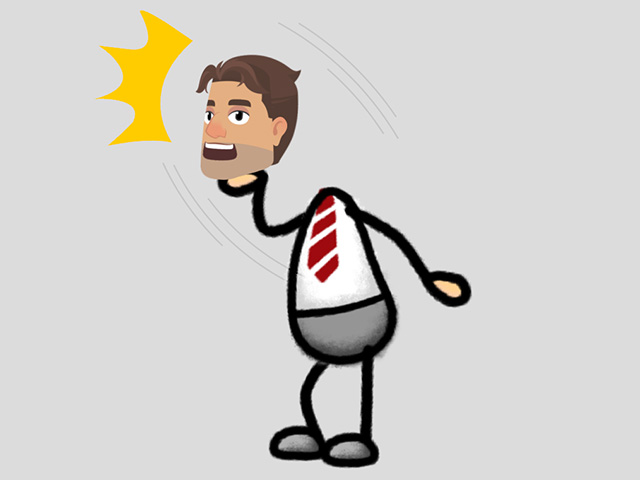
Spielen Sie das Projekt ab, um sich das Endergebnis anzusehen.
