
コンテンツマネージャからの 360 ヘッドの適用
デフォルトの 360 ヘッドは、コンテンツマネージャ >> Actor Template >> Head >> G3+360 ライブラリにあります。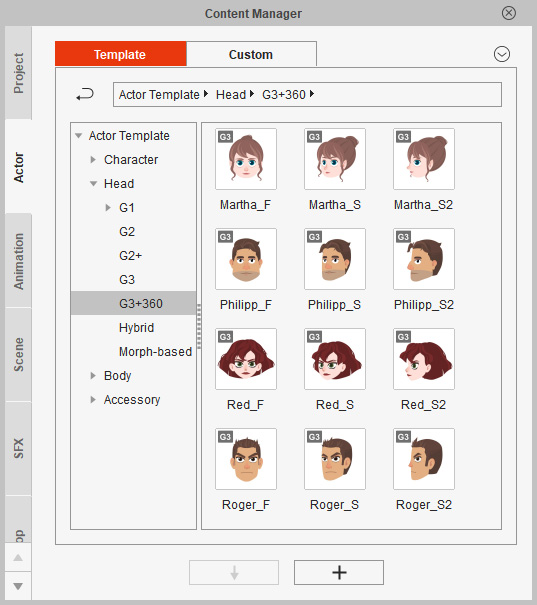
それぞれの頭部をフロント (*_F)、45 度斜め (*_S)、90 度真横 (*_S2) の異なる3方向から眺めることができます。
 回転範囲
回転範囲
これらの様々な種類の 360 ヘッドの最大回転角は以下の通りです。 360 ヘッドテンプレートにはこうした固定された回転範囲がありますが、完全に無制限の角度でカスタム 360 ヘッドを作成することもできます。
- 前面
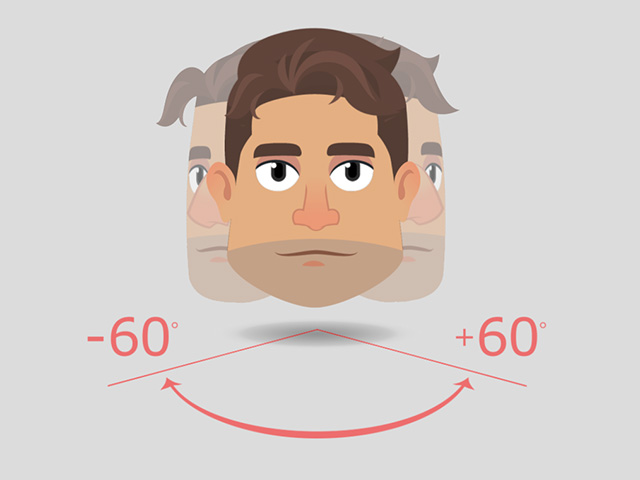
- 45 度斜め
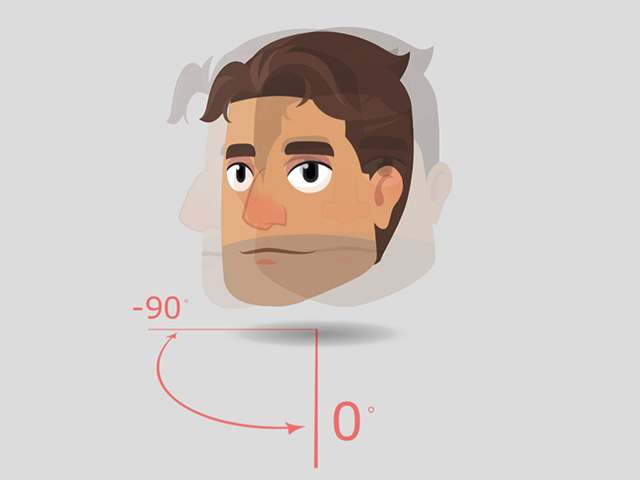
- 90 度真横
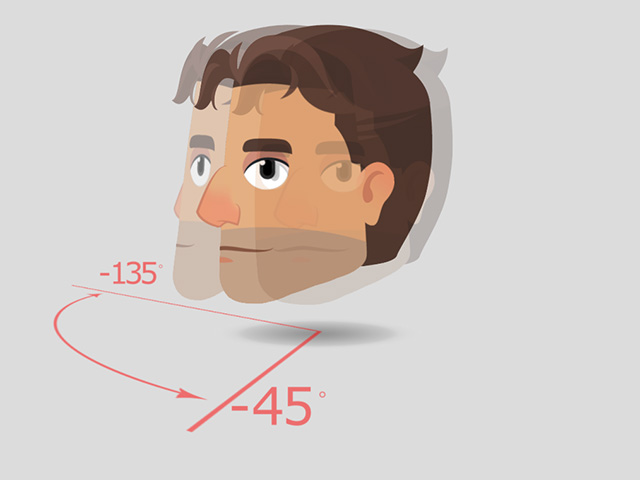
なお上述した頭部の垂直方向の回転角度は、上に 45 度、下に 30 度です。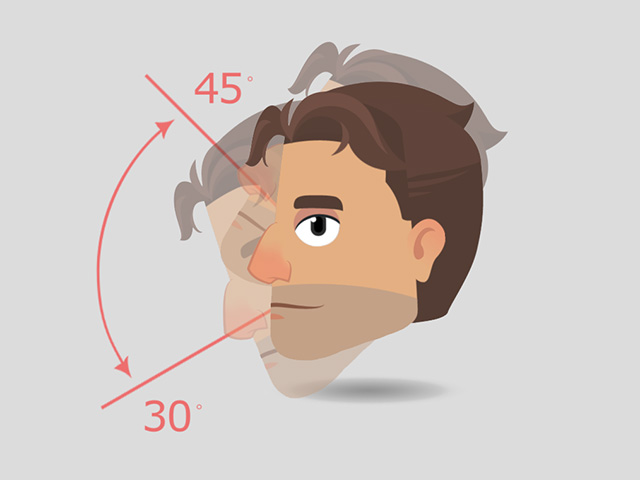
コンテンツマネージャからの 360 ヘッドの適用
ステージ上での 360 ヘッドの活用
360 ヘッドを使用する最も簡単な方法は、ステージ上でキャラクターの頭を交換することです。 この方法で素早く最小のステップで頭を変えることができます。 このメソッドをサポートしているのは、G3_Human、G3_Animals、_G3 360 Human、_G3 360 Animals、および _G3 360 Free Bones です。
- ステージモードでキャラクターを適用します。
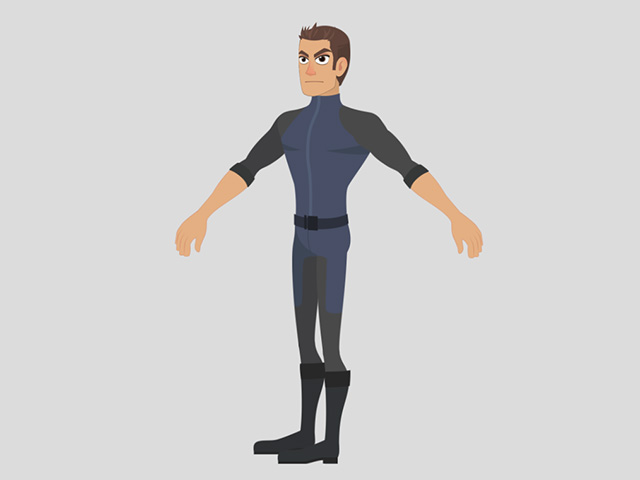
- コンテンツマネージャで G3+360 ライブラリを開きます。
- ライブラリからいずれかの頭部テンプレートをドラッグアンドドロップします。
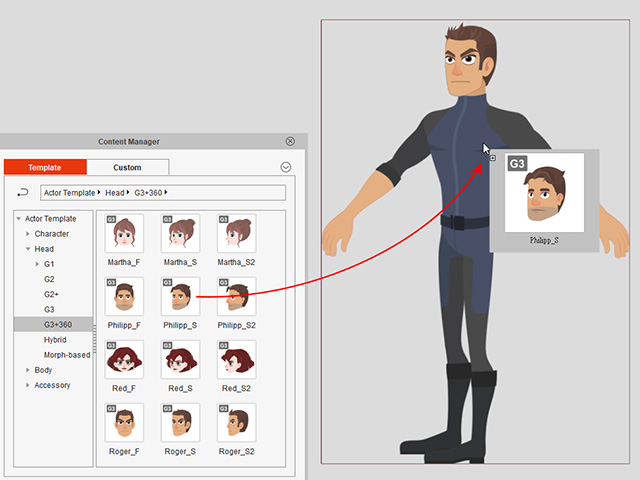
これで元の頭部と交換されます。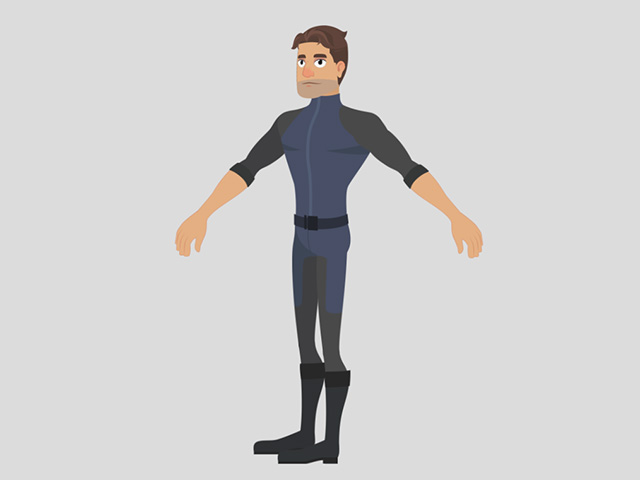
ベースボーンへの 360 ヘッドの適用
使用したい 360 ヘッドが基本的に 1つのピースで構成されている場合、すなわち頭部が他の顔パーツやボディ要素を含んだキャラクター全体と一体化されている場合、頭部の適用のためのボーン構造としてベースボーンの使用を検討することが可能です。
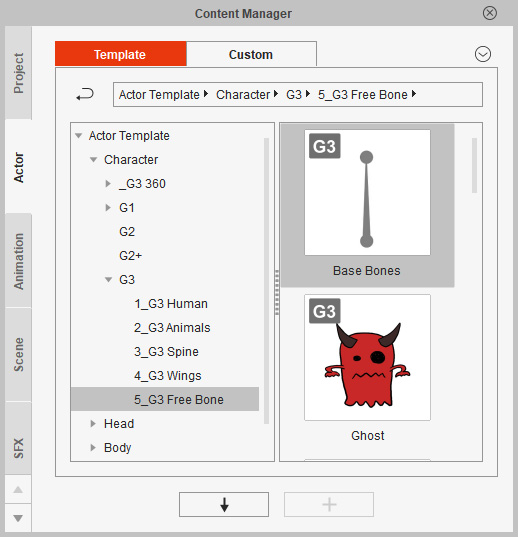
- ステージモードで、G3 キャラクターライブラリから Free Bone を適用します。
- ツールバーのコンポーザー
 ボタンをクリックして、コンポーザーモードに入ります。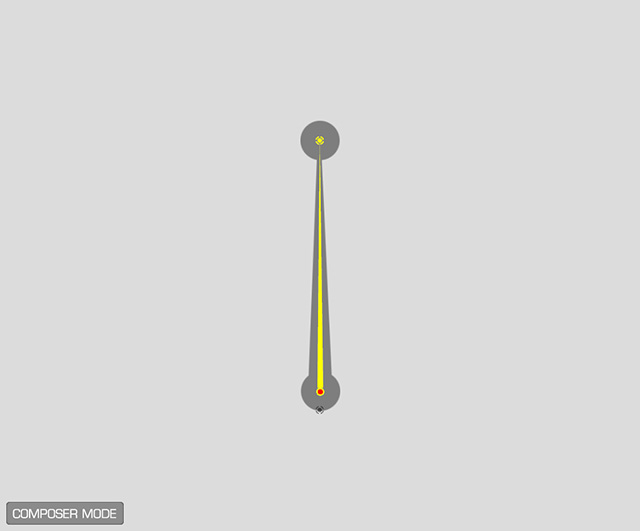
- 360 ヘッドテンプレートのいずれかをダブルクリックします。
頭がボーンの付け根に適用されます。
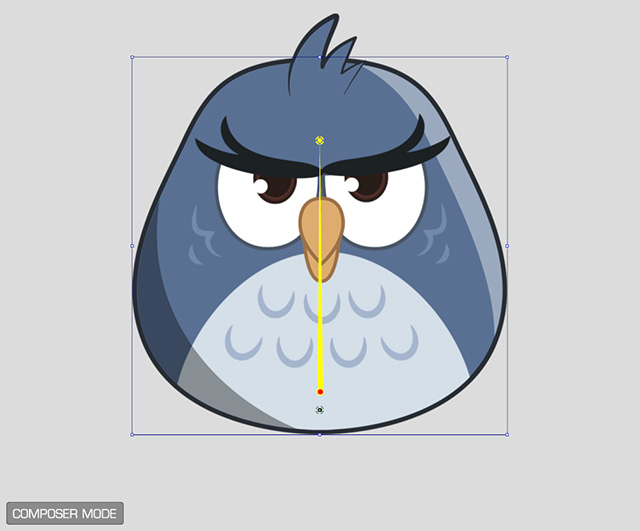 注意:
注意:-
頭を特定のボーンに適用するには、ダブルクリックする代わりに頭をボーンにドラッグアンドドロップしてください。
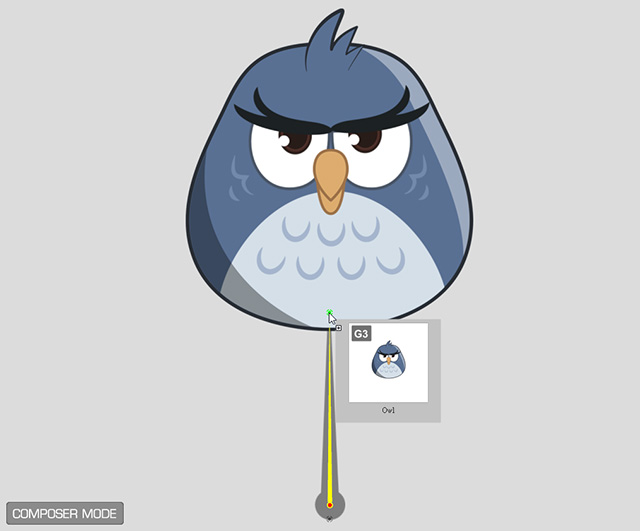
- スプライトエディタを使って、灰色のボーンスプライトを削除できます。
-
頭を特定のボーンに適用するには、ダブルクリックする代わりに頭をボーンにドラッグアンドドロップしてください。
- ステージモードに戻ります。
1ピースキャラクターはアニメーションの準備ができています。
任意のボーンへの 360 ヘッドの適用
ボディボーン構造のヘッドボーンに頭を追加することに加えて、任意のボーンに自由に頭を配置して、完全に異なるスタイルを持ったキャラクターを創造することもできます。
- ステージ上に任意の G3 または _G3 360 キャラクターを読み込みます。
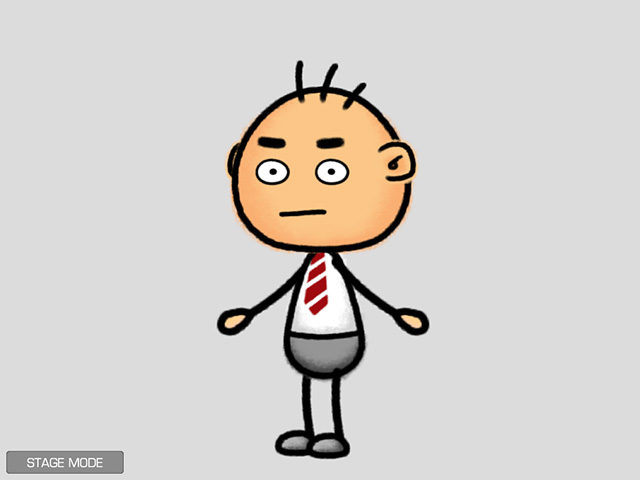
- ツールバーのコンポーザー ボタンをクリックして、コンポーザーモードに入ります。
- コンテンツマネージャを Head > Head Template > G3+360 に変更します。
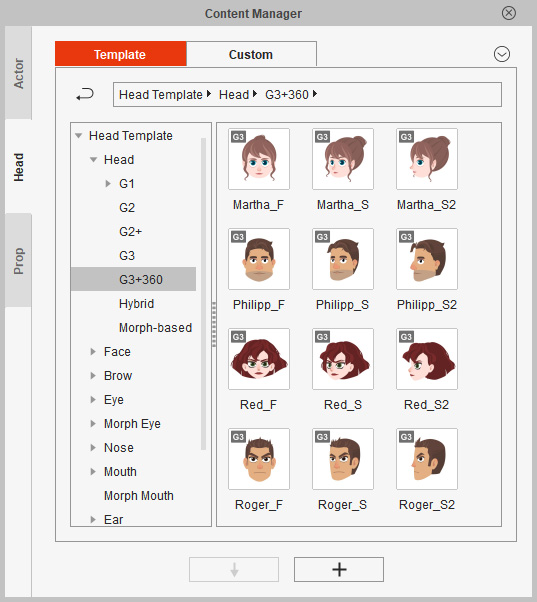
- ヘッドテンプレートの1つを目的のボーンにドラッグアンドドロップします(ボーンが緑色に変わります)。
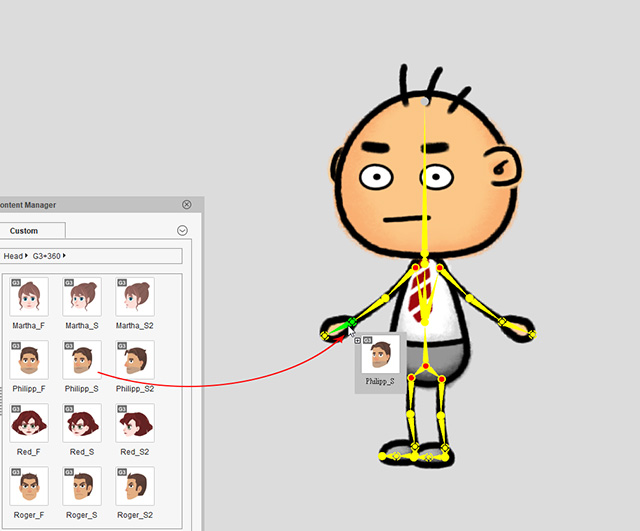
現在のところキャラクターは頭が1つしか持てないので、元の頭が交換されることを知らせる警告メッセージが表示されます。 はいをクリックしてヘッドを交換します。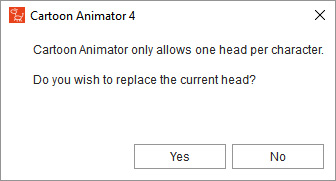
- これで 360 ヘッドとターゲットボーンが結合されます。
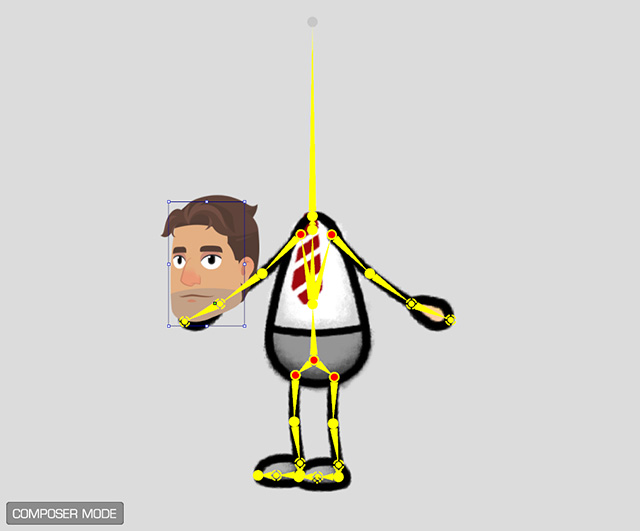
- 頭を最適な位置、サイズ、角度にトランスフォームします。
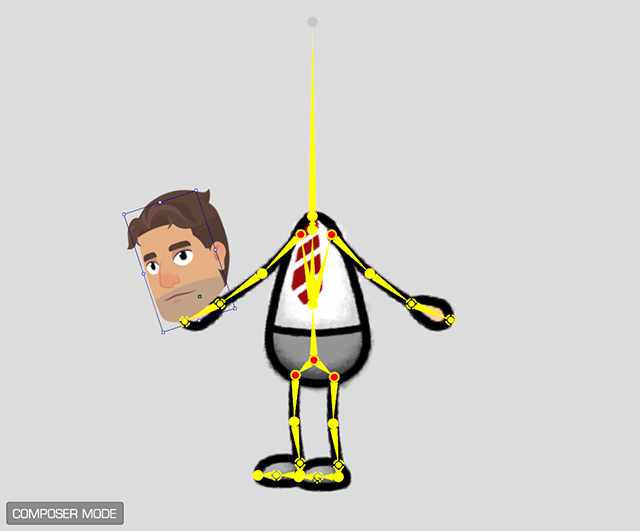
- ステージに戻ると、キーやモーションクリップを設定してキャラクターをアニメーションさせることができます。
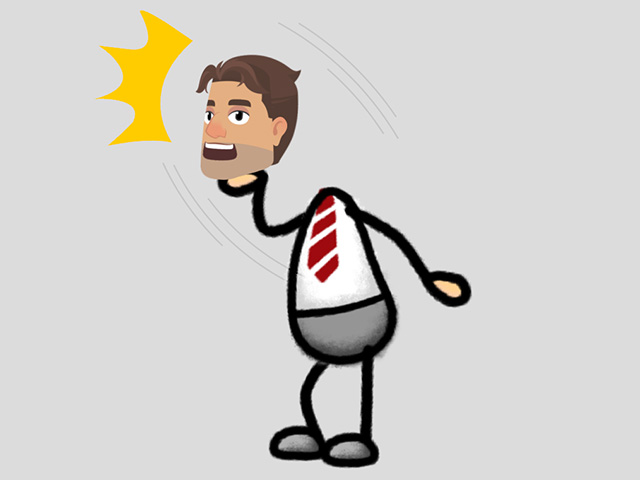
再生して最終結果を確認します。
