
Erstellen von Ausschnitten (Sprites) mit Hilfe des Masken-Editors
Wenn Sie in Cartoon Animator Ebenen mit dem Originalbild erstellen möchten, müssen Sie die editierbaren Masken verwenden, um überflüssige Bereiche abzuschneiden. Wenn Sie den Maskierungsbereich mit den Standard-Bearbeitungswerkzeugen definieren, können Sie schnell ein maskiertes Bild erstellen, anstatt einen externen Bildeditor zu verwenden.
 Hinweis:
Sie können jederzeit Ihr bevorzugtes externes Bildbearbeitungsprogramm verwenden, um das Maskierungsverfahren durchzuführen.
Um das Masken-Editor Bedienfeld zu öffnen, wählen Sie zuerst einen Charakter oder eine Requisite aus, wechseln Sie dann in den Designer
Modus, wählen Sie ein Körperteil oder das Bild der Requisite aus und klicken Sie dann auf die Schaltfläche Masken-Editor
in der Symbolleiste.
Sie sehen den Masken-Editor auf dem Bildschirm.

|
Schwenken (Alt + Linke Maustaste) |
|
|
Herauszoomen (Mausrad nach unten) |
|
|
|
Hineinzoomen (Mausrad nach oben) |
|
|
|
Aktuelle Größe |
|
|
|
An Fenster anpassen |
|
|
|
Pinsel |
|
|
|
Radiergummi |
|
|
|
Lasso |
|
|
|
Nach Farbe auswählen |
|
|
|
Feder |
Klicken Sie auf diesen Button, um erweiterte Einstellungen für die aktuelle Maske vorzunehmen. |
|
|
Löschen |
Klicken Sie auf diesen Button, um die aktuelle Maske zu löschen. |
|
|
Maske umkehren |
|
 Verwenden Sie dieses Werkzeug, um den gewünschten Bereich des Fotos zu schwenken und zu betrachten.
 Klicken Sie auf diese Schaltfläche, um den Zoomfaktor zu verringern.
 Klicken Sie auf diese Schaltfläche, um den Zoomfaktor zu vergrößern.
 Klicken Sie auf diesen Button, um das Bild in seiner Originalgröße wiederherzustellen.
 Klicken Sie auf diesen Button, um die Größe des Bildes so zu ändern, dass es in das Vorschaufenster passt.
 Verwenden Sie dieses Werkzeug, um auf dem Foto den Bereich zu bemalen, der zum maskierten Bereich hinzugefügt werden soll.
 Verwenden Sie dieses Werkzeug, um
alle unerwünschten maskierten Bereiche zu löschen.
Verwenden Sie dieses Werkzeug, um
alle unerwünschten maskierten Bereiche zu löschen. Verwenden Sie dieses Werkzeug, um einen Bereich einzuschließen und auszufüllen, und als maskiert zu definieren.
 Verwenden Sie dieses Werkzeug, um die gewünschte Farbe auszuwählen. Mit dem Schieberegler Toleranz können Sie den Schwellenwert für die Auswahl bestimmen.
 Klicken Sie auf diese Schaltfläche, um den Maskenbereich umzukehren.Pinsel Einstellungen
Pinselgröße
Klicken Sie auf diese Schaltfläche, um den Maskenbereich umzukehren.Pinsel Einstellungen
Pinselgröße
Ziehen Sie den Schieberegler, um die Größe des aktuell verwendeten Werkzeugs festzulegen.
Pinselhärte
Dieser Wert bestimmt das Federlevel jedes Strichs. Je höher der Wert, desto schärfer ist die Kante der Striche.
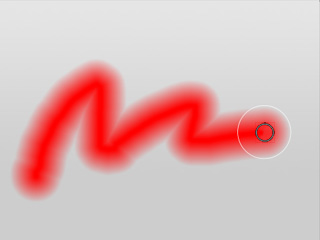 | 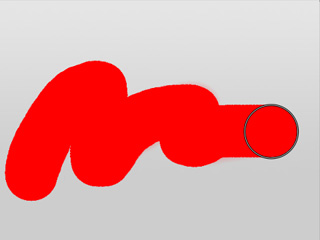 |
Pinselhärte: 30 | Pinselhärte: 100 |
Pinselstärke
Dieser Wert bestimmt die Stärke jedes Striches, er beeinflusst auch die Sichtbarkeit des Make-ups oder der Effekte. Je höher der Wert, desto deutlicher wird das Make-up oder der Effekt eines Striches.
 |  |
Pinselstärke: 50 und 100 | Die Bereiche mit schwächerer Strichstärke erzeugen einen halbtransparenten Effekt |
Farbe wählen - Toleranz
Wenn Sie zum Werkzeug Farbe wählen wechseln, wird der Schieberegler Toleranz aktiviert. Mit ihm können Sie den Schwellenwert der Farbähnlichkeit auf dem zu wählenden Bild bestimmen.
 |  |
Toleranz: 5 | Toleranz: 50 |
Masken-Einstellungen
Die Masken-Einstellungen beziehen sich nur auf die Art und Weise, wie die Maske angezeigt wird. Sie haben keinen Einfluss auf das Maskierungsergebnis des Bildes.
Maskenfarbe
Mit der Farbauswahl  können Sie die Farbe der Maske auswählen.

|

|
|
Standard-Maskenfarbe |
Benutzerdefinierte Maskenfarbe |
Deckkraft der Maske
Verwenden Sie diesen Schieberegler, um die Deckkraft der Maske zu bestimmen, damit das Originalbild als Referenz betrachtet werden kann.

|

|
|
Deckkraft: 100 |
Deckkraft: 50 |
Maske umkehren
Klicken Sie auf diesen Button, um die Maskenbereiche umzukehren. Dies ist sehr nützlich, wenn die Bereiche des Bildes, die in den Vordergrund gebracht werden sollen, einfach mit dem Werkzeug Farbe wählen ausgewählt werden können, während die anderen Bereiche komplizierter sind. Sie können zuerst den Vordergrund mit einer Maske abdecken und dann die Maske invertieren, um die Vordergrundbereiche auszuschneiden.

|

|
|
Vor der Invertierung |
Nach der Invertierung |
Feder-Einstellungen
- Feder: Sie können diese Funktion verwenden, um den
Maskenrand unschärfer zu machen und Probleme mit gezackten
Rändern zu lösen.


Feder: 0
Feder: 50
Der Rand ist bei der Federmethode weicher
- Verkleinern / Erweitern: Verwenden Sie diesen Schieberegler, um festzulegen, ob die nicht maskierten Bereiche mehr oder weniger beschnitten werden sollen. Durch Verkleinern des Maskenbereichs kann außerdem ein Körperteil mit Konturen erstellt werden.


Verkleinern / Erweitern: 0
Verkleinern / Erweitern: -10
Die Maske verkleinert sich.Mit der Methode Verkleinern / Erweitern erstellte Kontur.
