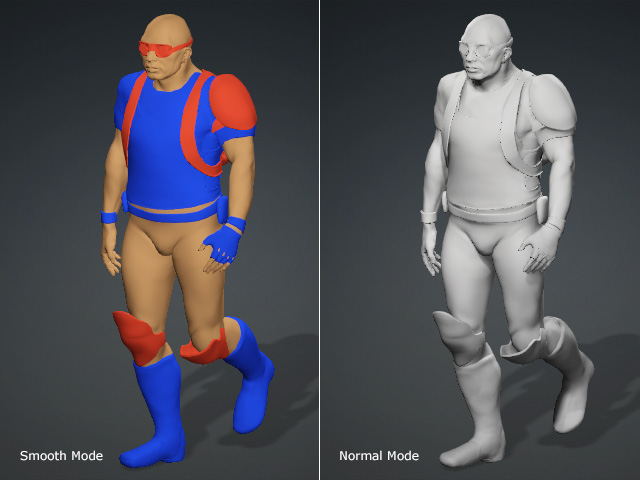
頂点カラーを使用する(4.2 の新機能)
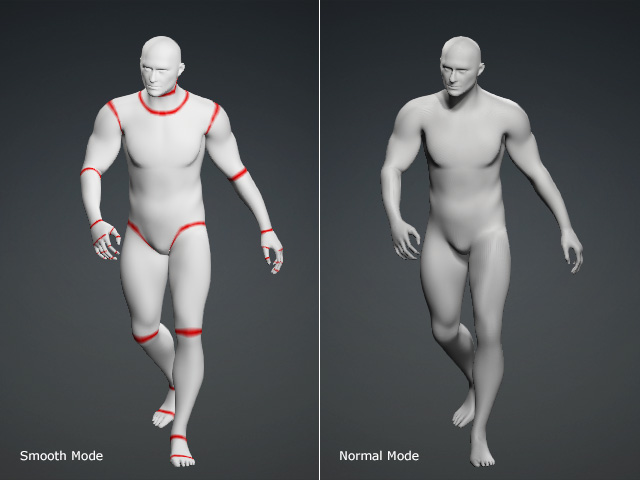
頂点カラーリングは、テクスチャを使わずにモデルに色を付ける簡単な方法で、各頂点に色データを割り当てることで機能します。 Character Creator で頂点カラーを表示するには、モデルの表示モードを Smooth にします。 また頂点カラーは、AccuRIG でキャラクターにジョイントの位置を設定する際にも利用することができます。
関節の位置を変更するために、適切な領域をマークする
- モデルのサーフェースに頂点カラーを塗ります。
この作例では ZBrush を使用しています。
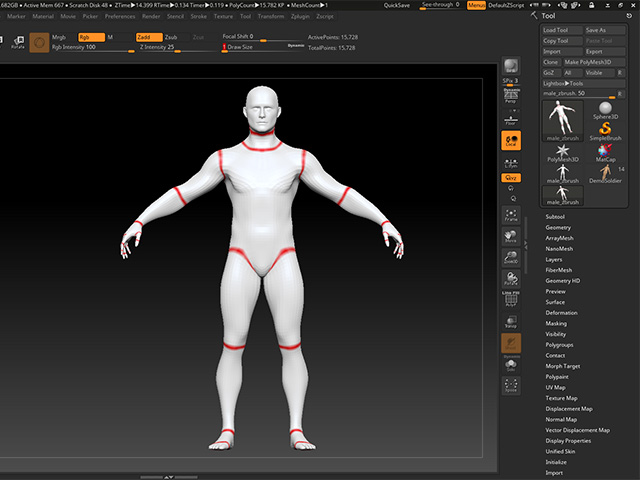
- GoZ を使用して、モデルを Character Creator に転送します。
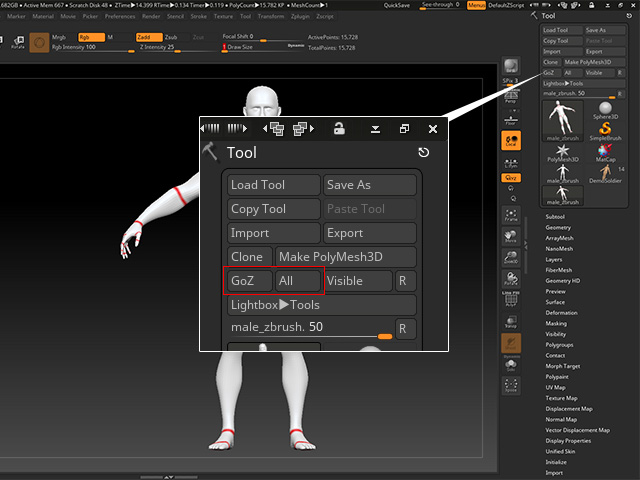
- Character Creator で Update ボタンをクリックします。
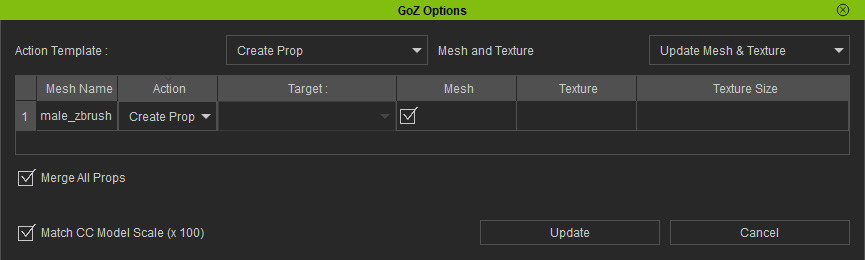
モデルが Character Creator 内にロードされます。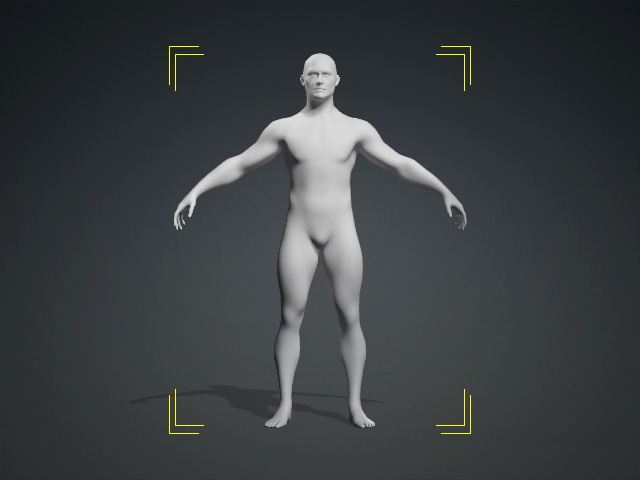
- Character Creator でモデルの表示モードを Smooth に切り替えると、頂点カラーが表示されます。
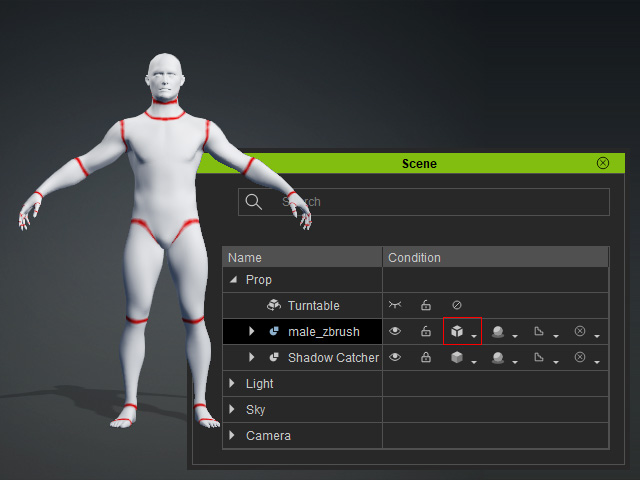
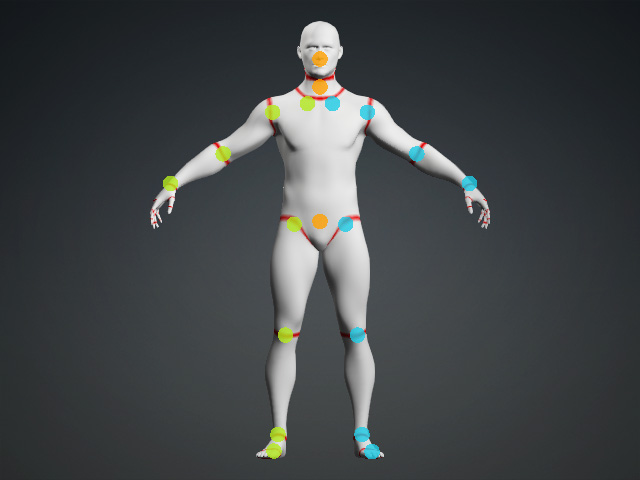
- モデルの頂点カラーを参照しながら、AccuRIG を使用して(指まで含めた)体の関節のガイドを作成します。
- 頂点カラーのガイドに沿って、ボディのボーン位置を設定します:
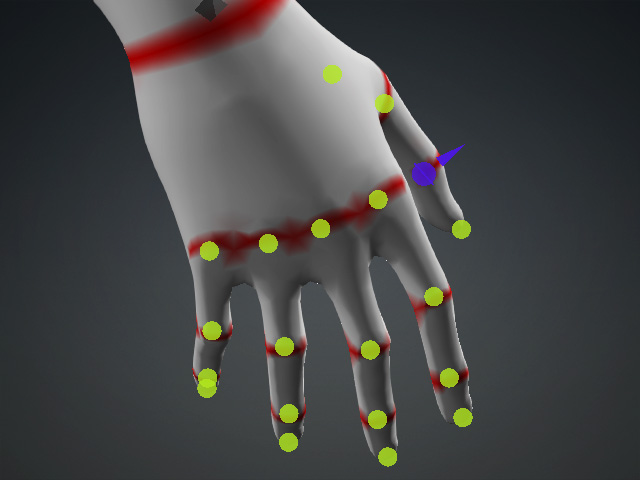
- 頂点カラーのガイドに沿って、指のボーン位置を設定します:
- 頂点カラーのガイドに沿って、ボディのボーン位置を設定します:
- 仕上げに関節をモデルに結合し、キャラクターにモーションを適用して結果を確認します。
バインディングの際に硬いオブジェクトと柔らかいオブジェクトを定義する
- 異なるメッシュの表面に頂点カラーを塗り、異なる剛性を定義します。
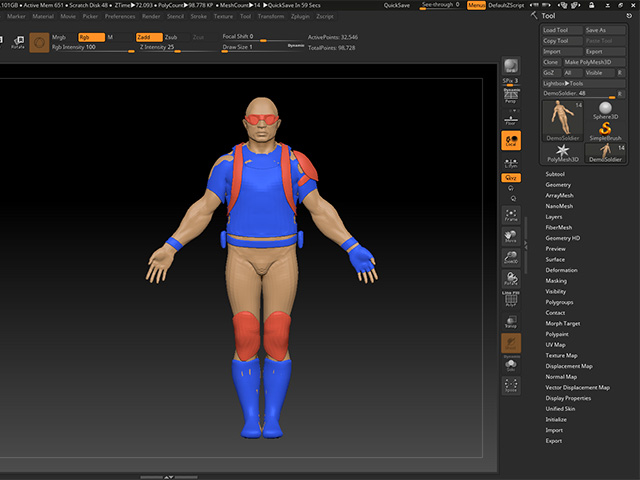
- 青は柔らかい布のオブジェクト。
- オレンジは固いオブジェクト。
- GoZ を使用して、モデルを Character Creator に転送します。
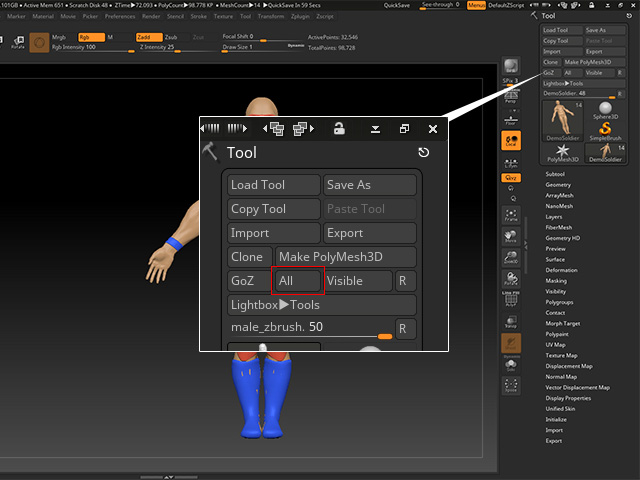
- Character Creator で Update ボタンをクリックします。
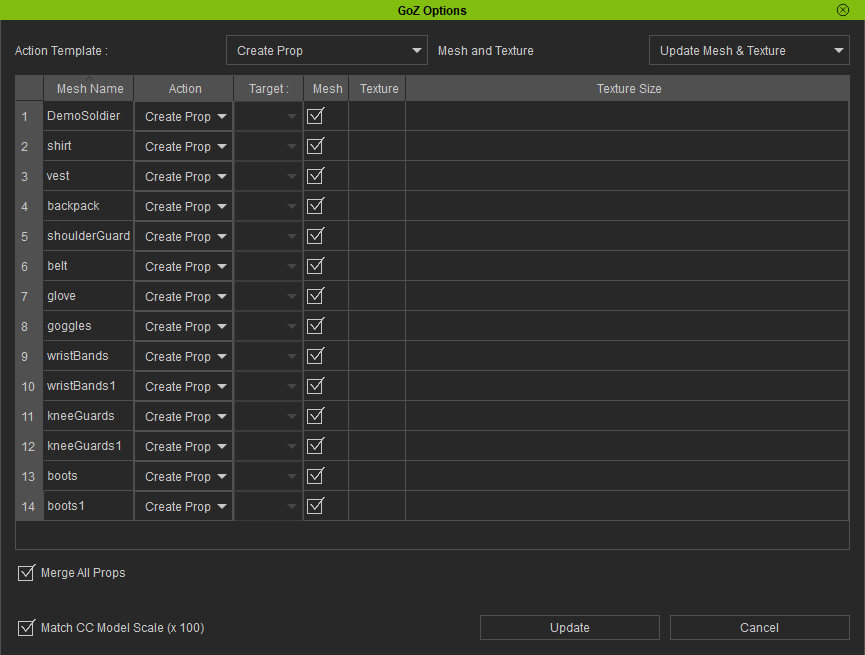
モデルが Character Creator 内にロードされます。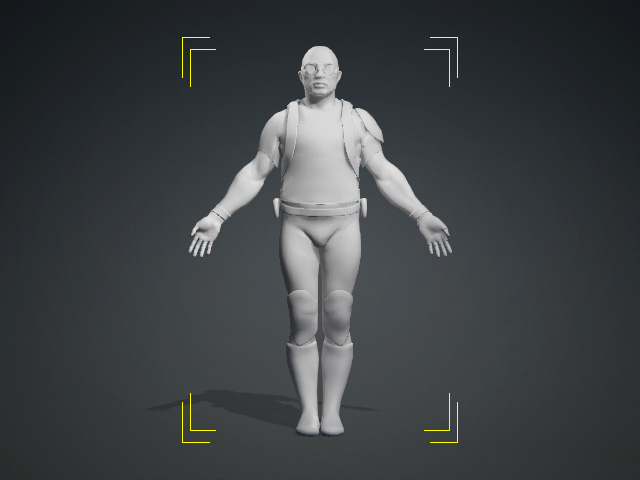
- Character Creator でモデルの表示モードを Smooth に切り替えると、頂点カラーが表示されます。
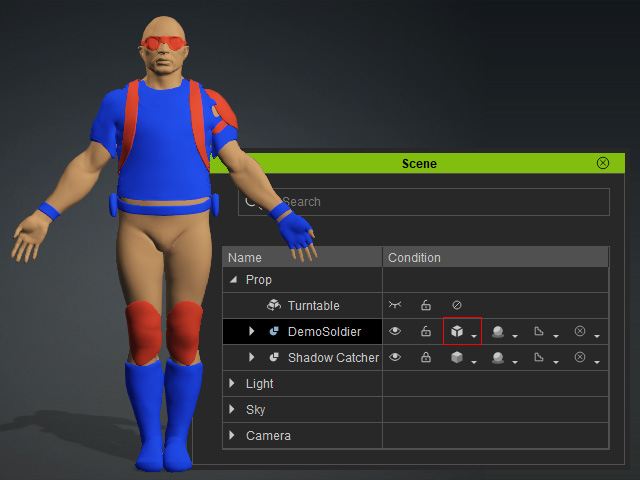
- モデルの頂点カラーを参照しながら、AccuRIG を使用してボディ、指、布地の関節のガイドを作成します。
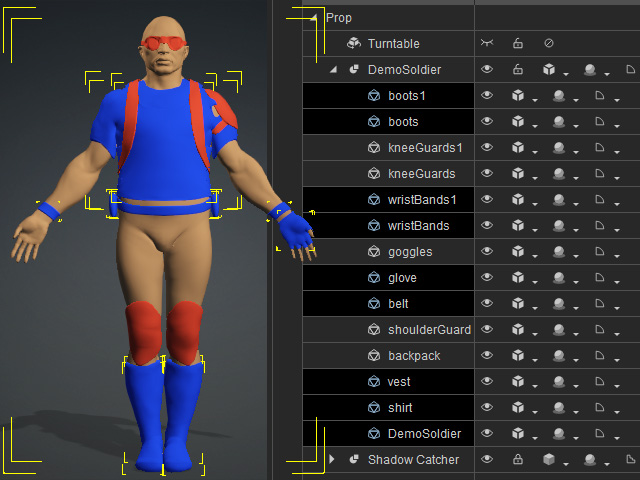
- ボディへのガイドを作成します:
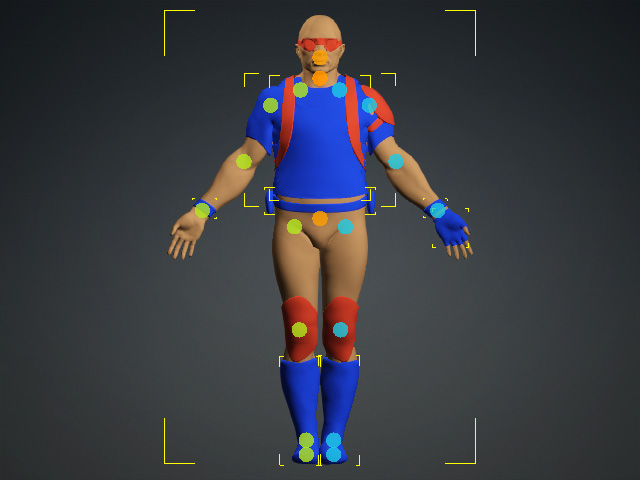
- 指へのガイドを作成します:
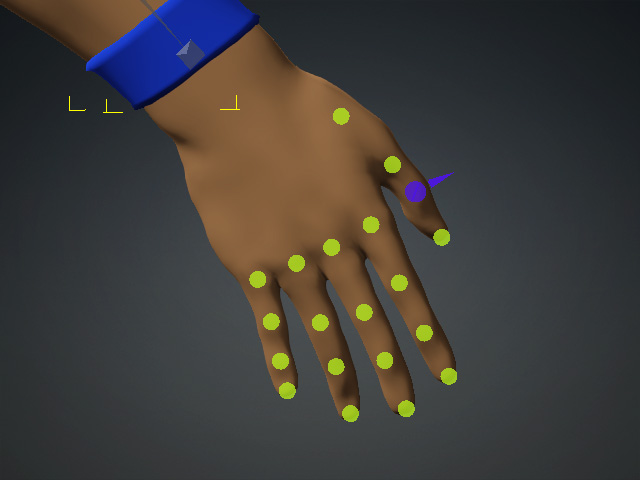
- ボディへのガイドを作成します:
- Target Mesh が Selected Meshes に設定されていることを確認します。
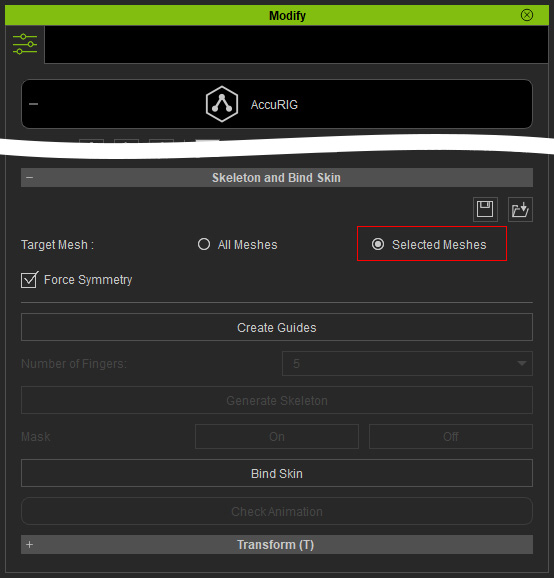
- バインディングの手順を完了し、キャラクターにモーションを適用して結果を確認します。