
再生トラックとモーションのためのテンポラリースペース
Character Creator には、モーションを適用するためのトラックと、特定のモーションを保持するための一時的なテンポラリースペースがあります。
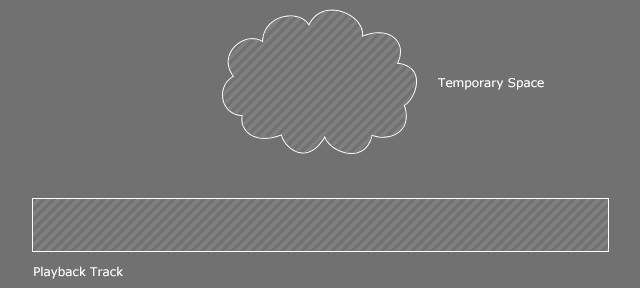
現在のモーションをテンポラリースペースに移動
- プロジェクトを作成し、キャラクターを適用します。
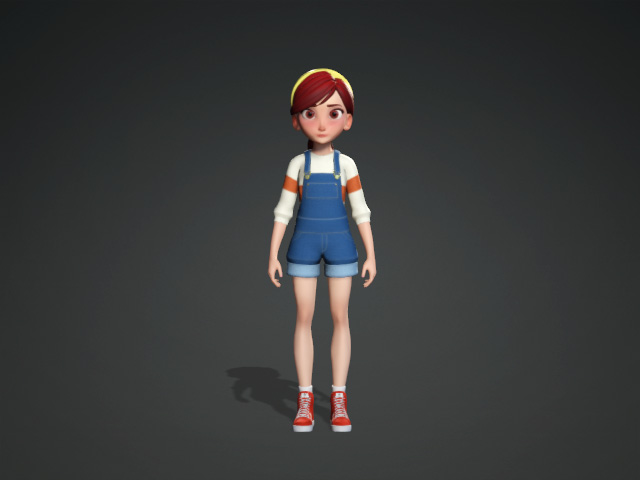
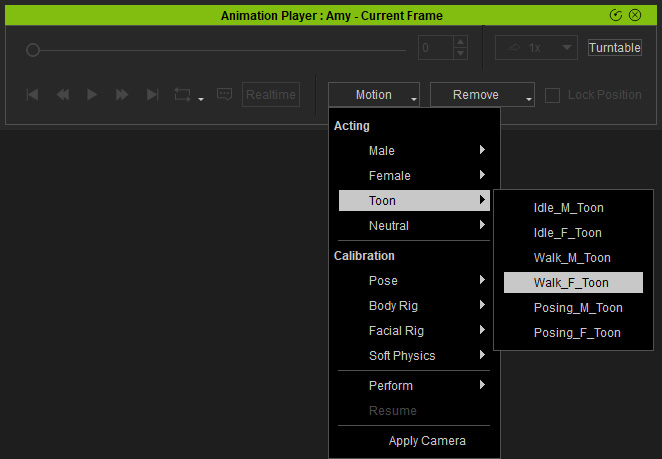
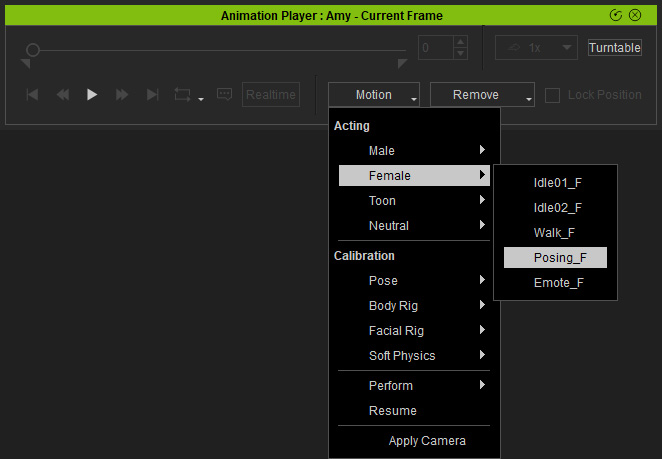
- Animation Player の Motion リスト からキャラクターにいずれかのモーションを適用します。
モーションは再生トラックに配置されます。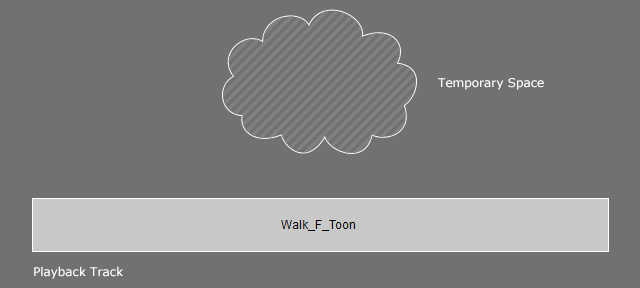
再生すると、出来上がったモーションを見ることができます。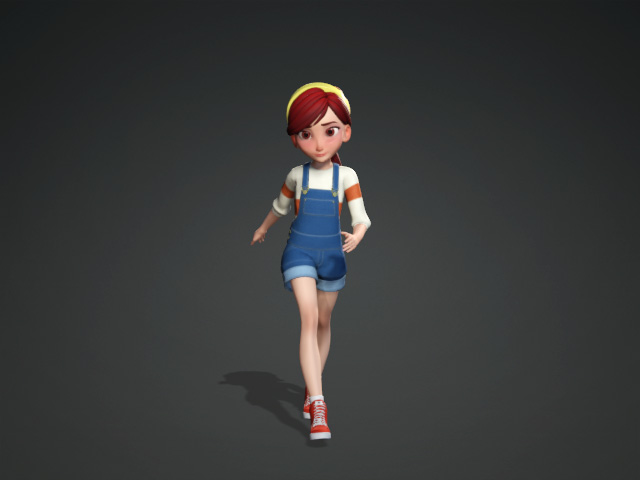
- Edit Pose または Edit Facial モードに入ります。
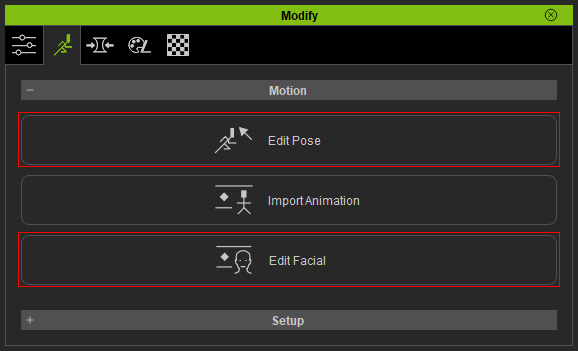
再生トラックのモーションはテンポラリースペースに移されます。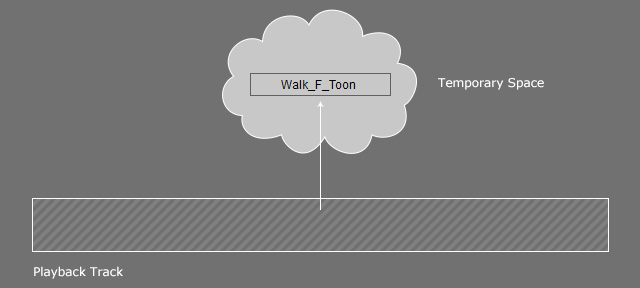
- 編集を行った後、Edit Pose あるいは Edit Facial モードから出ます。
この時点で再生トラックは空っぽで、Animation Player は Current Frame を表示しています。
これは現在、カレントフレームモードであることを示しています。

テンポラリースペースからモーションを復元する
テンポラリースペース内のモーションを再生トラックに戻すには、2つの方法があります。
 再生を直接始める
- Animation Player が無効になっている場合は、Play ボタンをクリックしてください。

- テンポラリースペース内のモーションが再生トラックに移動し、再生がスタートします。
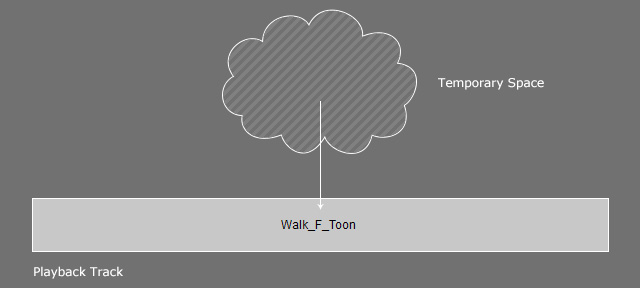
Resume コマンドの実行
- もう一度、任意のモーションを適用します。
再生して結果を確認します。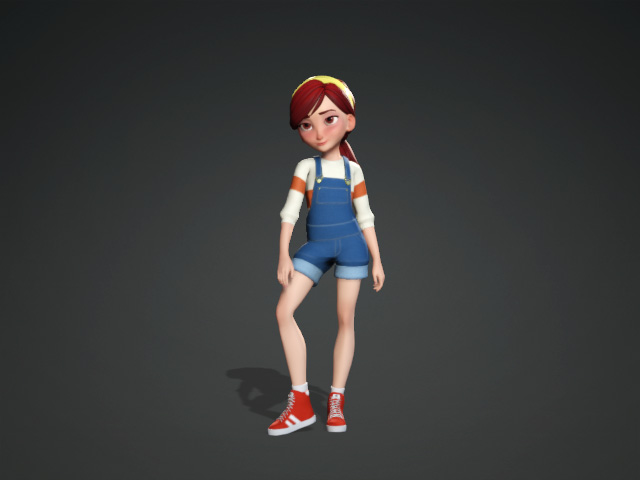
再生トラックには、新しいモーションが入ります。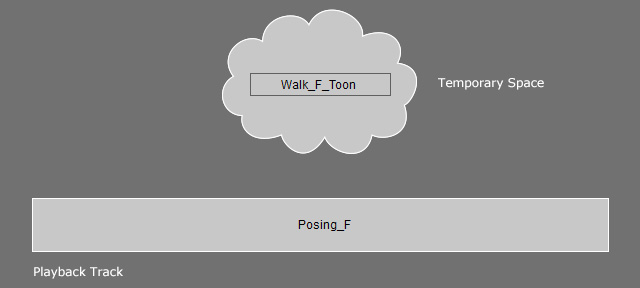
- テンポラリースペースにあるモーションを再生トラックに戻すために、Motion ドロップダウンメニューをクリックしてメニューから Resume コマンドを選択します。
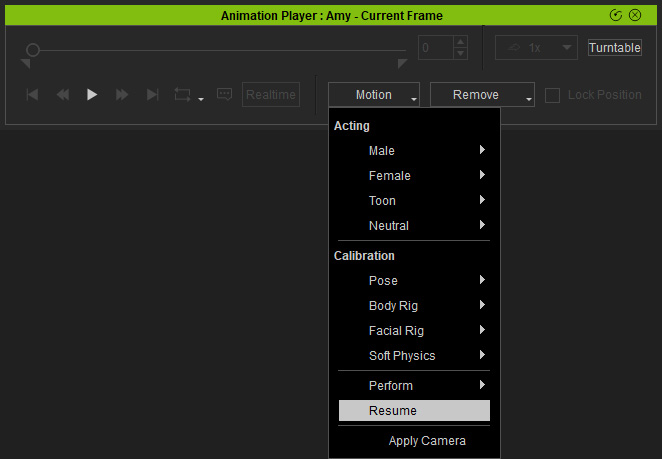
- テンポラリースペースのモーションが戻され、再生トラック内のモーションに置き換えられます。
- 再生するとモーションが再現されます。
