
表情筋の動作データを設定する
表情筋は眉、頬、鼻、舌、瞼のコントロールのために使用され、Facial Profile Editor によって調整およびカスタマイズすることができます。
顔の筋肉の動きは表情じわのトリガーになることにご注意ください。
以下のリスト項目を展開すると、Facial Profile Editor と iClone 内の顔キー エディターの表情筋とのマッピングが表示されます。
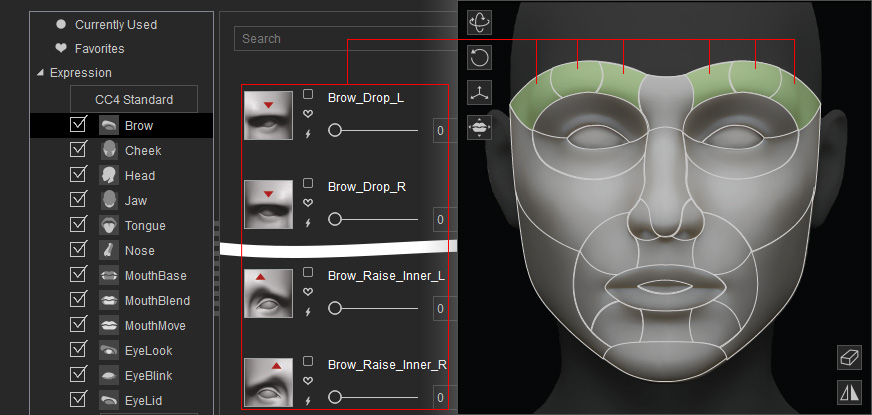
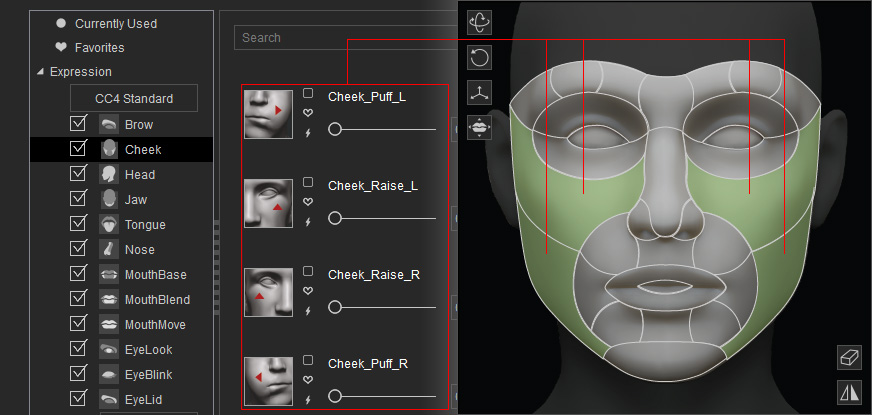
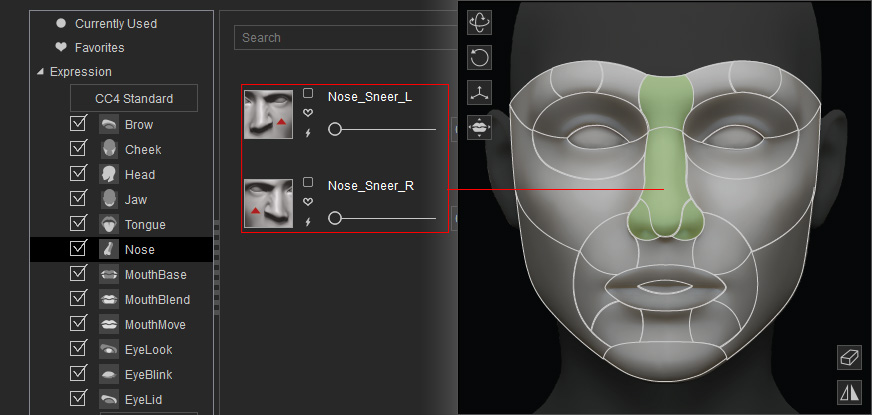
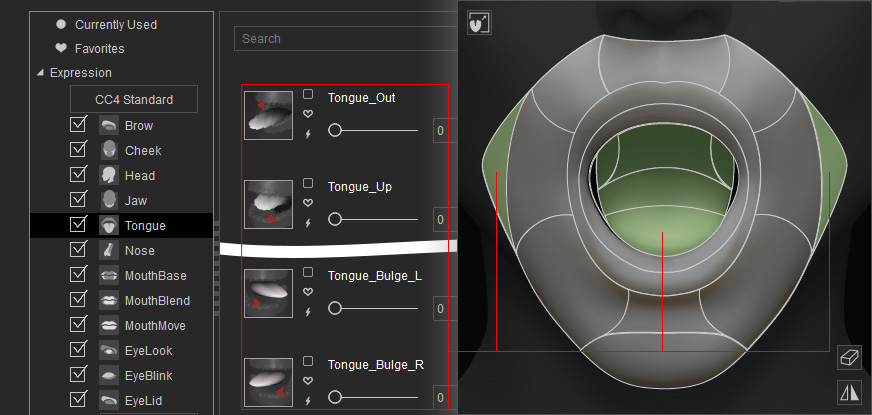
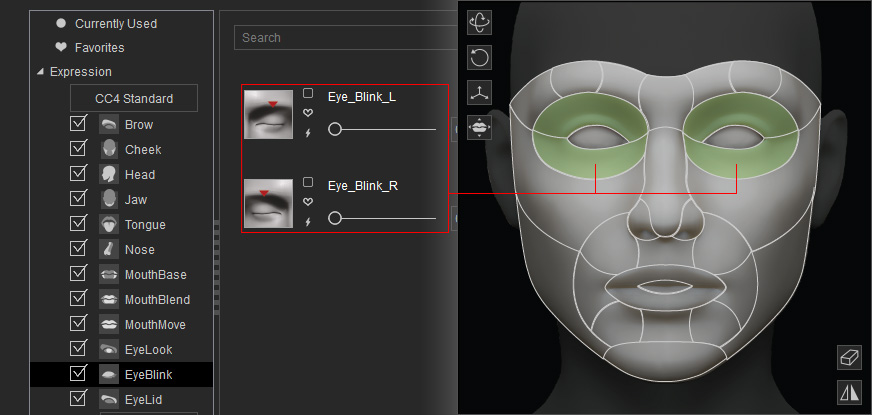
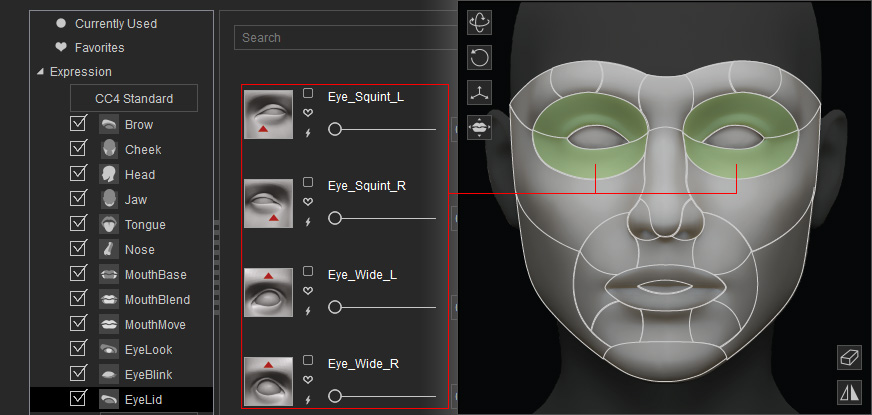
-
キャラクターが Humanoid キャラクターに変換されていることを確認してください。

- Modify パネルの Motion Pose タブにある Facial Profile Editor ボタンをクリックします。

-
左のツリービューから Expression ノードの下にある、このページの最初にリストされているサブ項目の 1つを選択します。
関連するスライダーが右側のパネルにリストアップされます。
この作例では Cheek です。
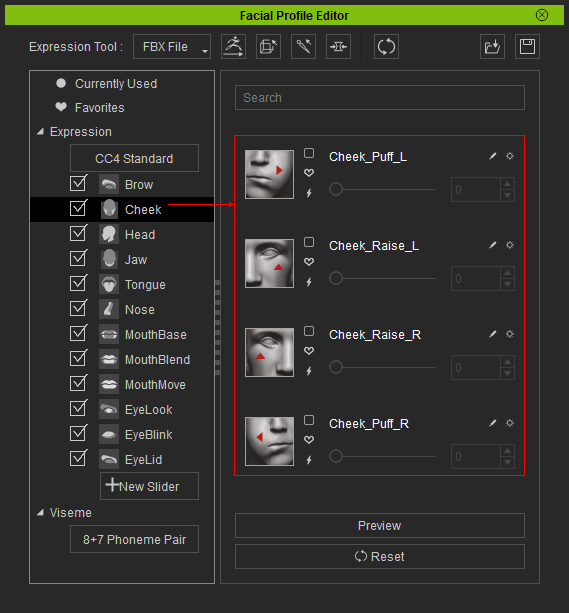
- キャラクターの顔をボーンベース、モーフベース、またはハイブリッドベースの方法で調整します。
 ボーンベース
- パネル上部の Proportion ボタンをクリックします。

Modify パネルが Proportion モードに入ります。
- Bone パネル(ショートカット:F3)から [キャラクター名]_L_Cheek ボーンを選択します。
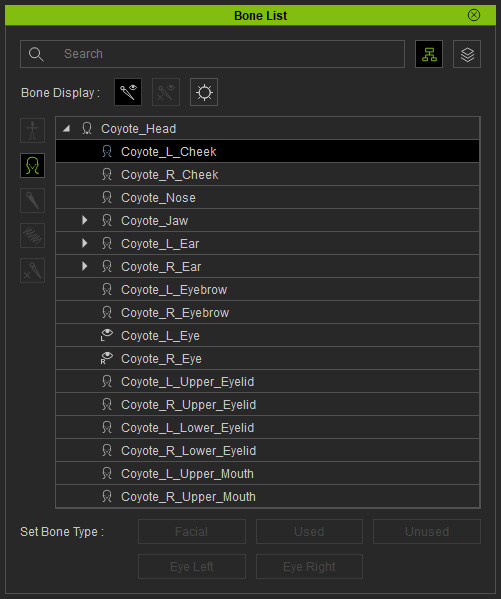
- 頬のボーンを 1つの軸上で希望するリミット方向に移動・回転させます。
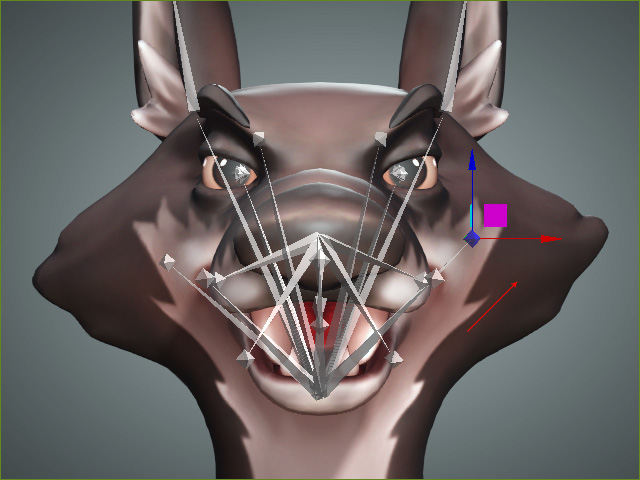
Proportion パネルの Move と Rotate フィールドに具体的な数値を入力することもできます。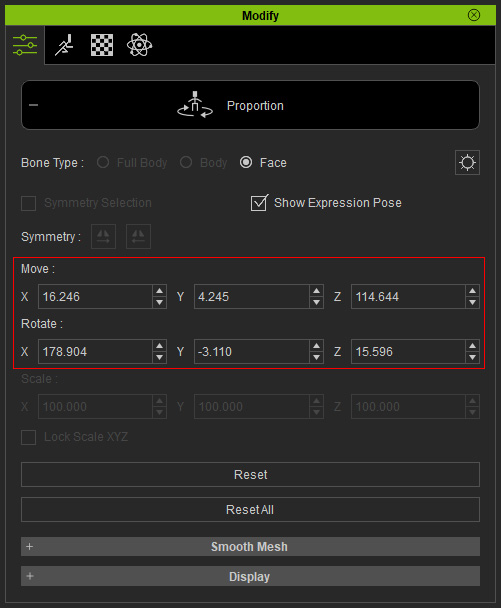
Proportion ボタンをもう一度クリックして Proportion モードを終了します。
- パネル上部の Proportion ボタンをクリックします。
- モーフベース
- パネル上部の Edit Mesh ボタンをクリックします。

Modify パネルが Edit Mesh モードに入ります。
- メッシュを編集します。
ボーンと唇のメッシュが同期してアニメーションすることをこのステップで確認します。
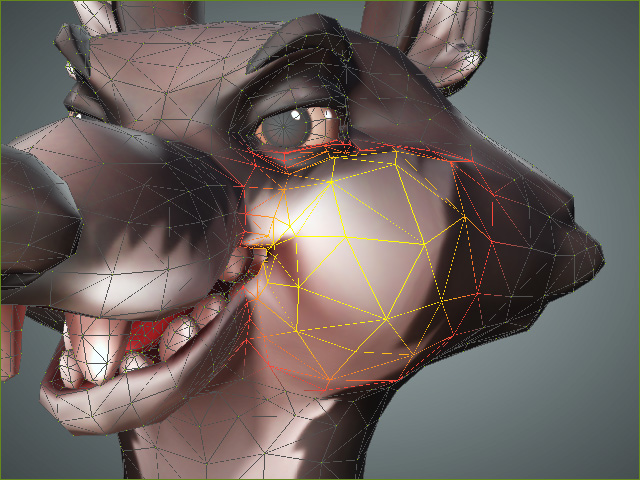
Edit Mesh ボタンをもう一度クリックして Edit Mesh モードを終了します。
- パネル上部の Edit Mesh ボタンをクリックします。
- ハイブリッドベース
ボーンベースとモーフベースの両方を使用してキャラクターの顔の構成を行うことで、ハイブリッドベースの表情を作成することができます。
- スライダ(この作例では Cheek_Puff_L)のクイックアップデートボタンをクリックし、リミットデータ(ボーン変換とメッシュ変更の両方)を保存します。
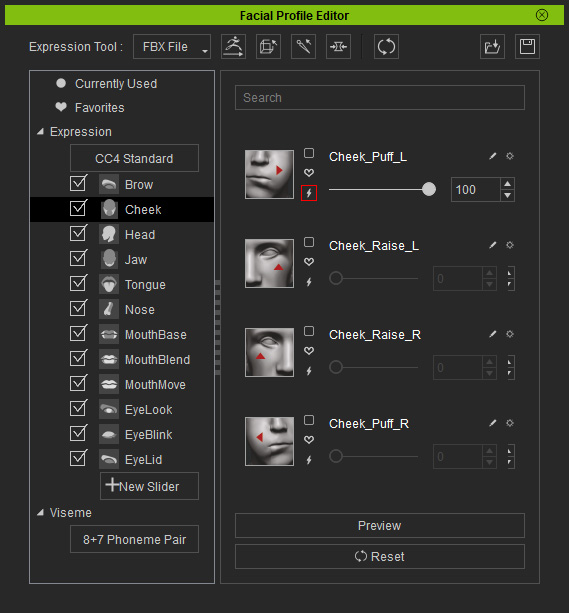
有効化されたスライダーをドラッグすると、結果を確認することができます。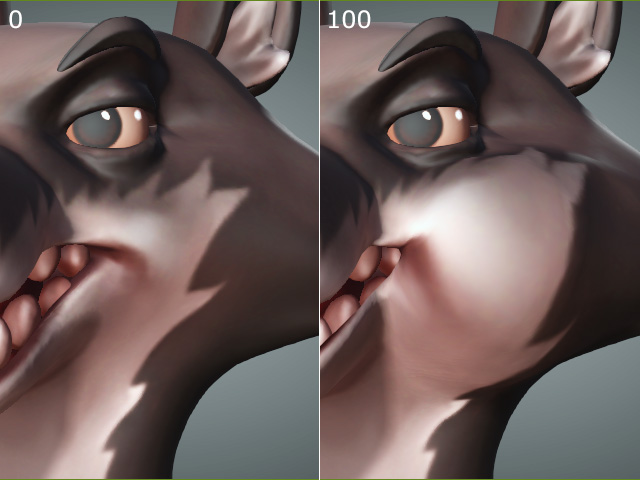
- 眉、頬、鼻、舌、瞼の項目の残りのスライダーに対してもこの手順を繰り返して、適切なリミットデータを設定します。
-
iClone にエクスポートすると、キャラクターはモキャップ、パペット操作、顔キーといったツールを介して完璧な表情を演じることができます。
