
皺のパラメータを調整する(4.2 の新機能)
Character Creator では、顔の部位ごとにシワを調整する設定が可能です。
詳しくは、テクスチャベースの表情皺のディテールのセクションをご参照ください。
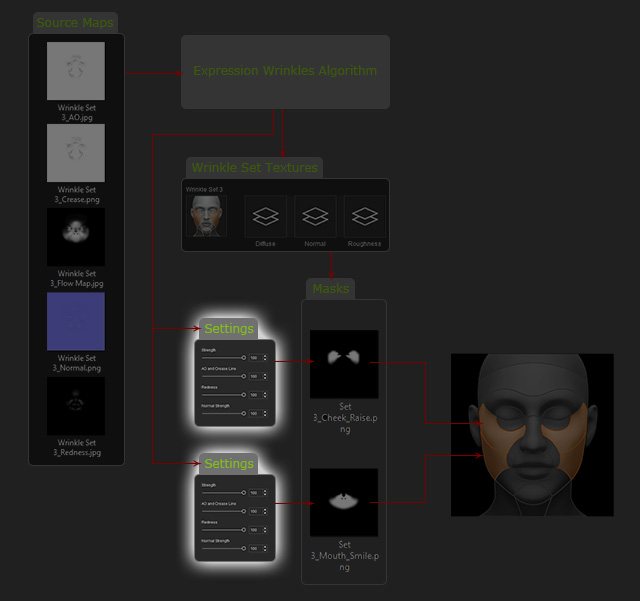
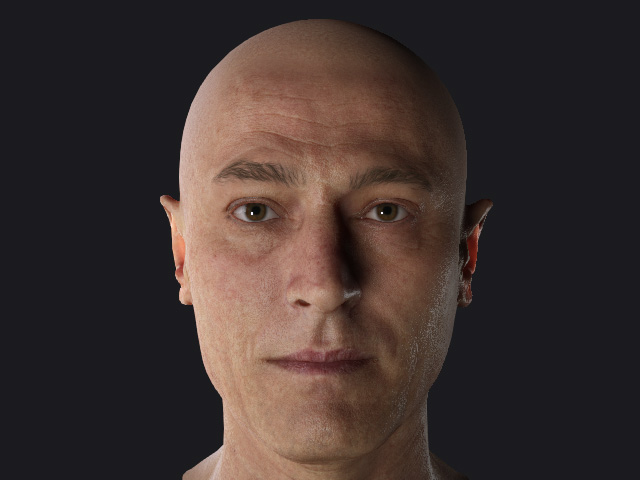
- CC3+ キャラクターを作成します。
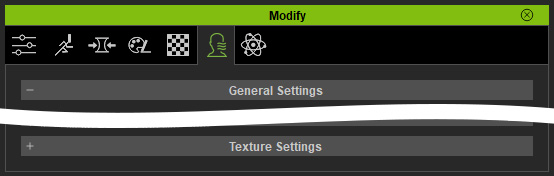
- Modify パネルの Expression Wrinkles タブに切り替えます。
- Activate Expression Wrinkles チェックボックスを有効にすると、キャラクターにデフォルトの皺プロファイルが適用されます。
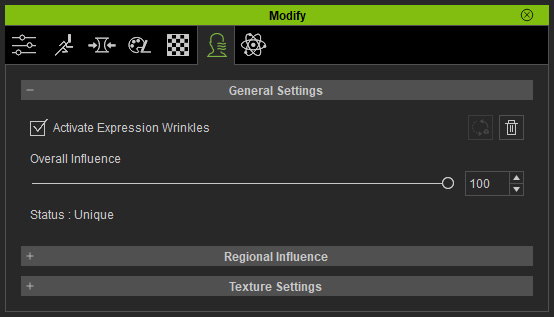
Overall Influence の値は 100 に設定されます。 この状態では、すべての領域のシワの強さに影響を与えます。 - 選択した領域に対して自動的にしわが表示されるように、Check with Expressions チェックボックスを有効にします。

- Region Influence セクションで、いずれかの顔の領域をクリックします。
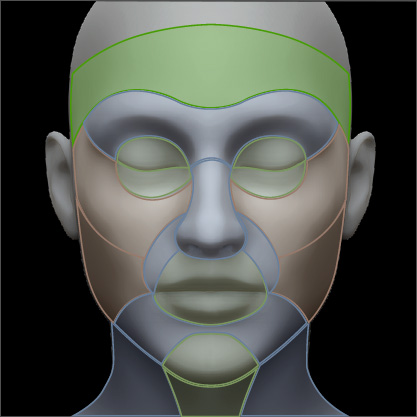
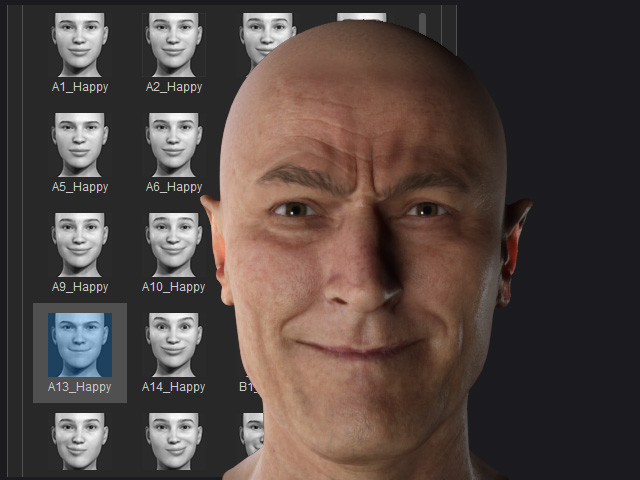
キャラクターは即座に埋め込まれた表情を反映し、対象領域の皺が表示されます。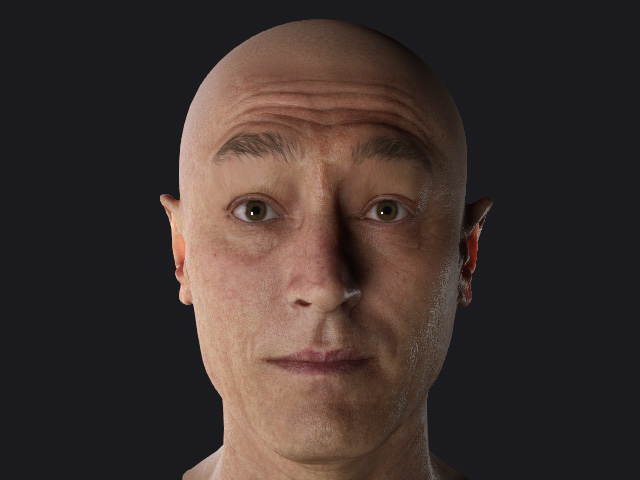
- Strength、AO and Crease Line、Redness、Normal Strength、そして Rate of Appearance のスライダを調整して、領域の皺を編集します。
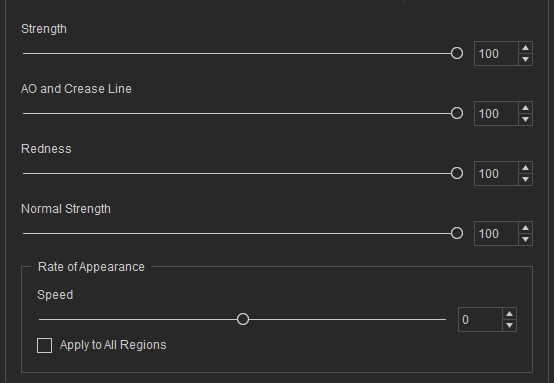
 Strength
AO and Crease Line、Redness、Normal Strength 効果の全体強度。
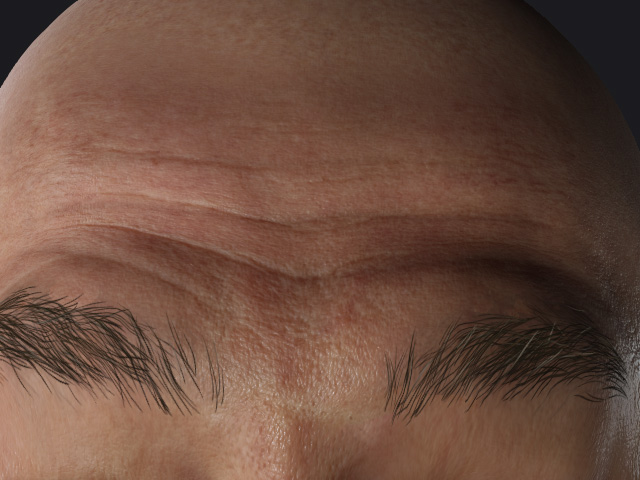

Strength = 50
Strength = 100
AO and Crease Lineこのスライダで折り皺周辺の影を調整できます。
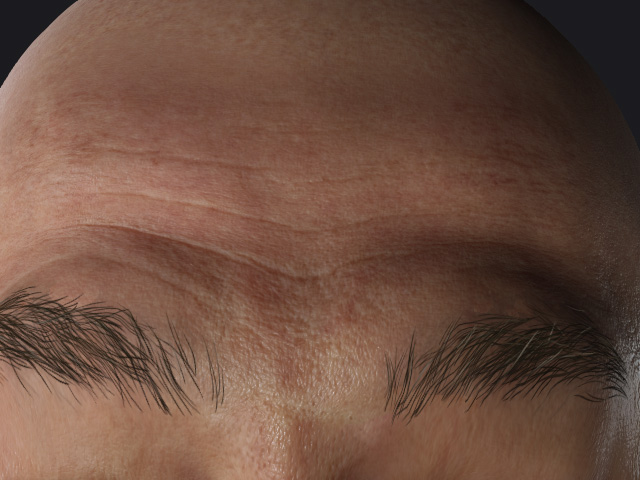
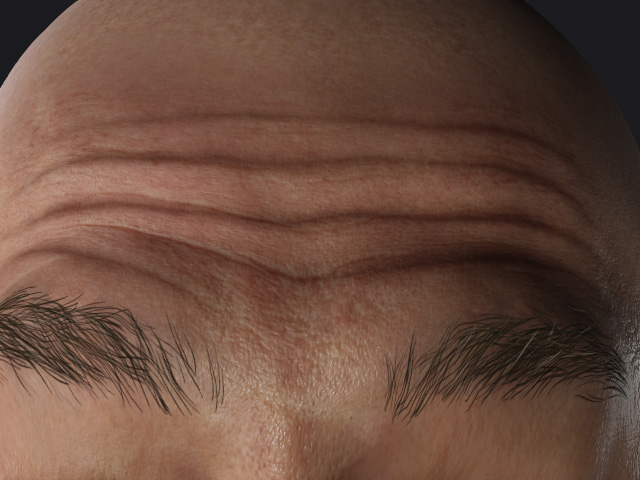
AO and Crease Line = 0
AO and Crease Line = 50
Rednessこの設定は毛細血管による自然な発色をシミュレートし、顔の紅潮感を出します。
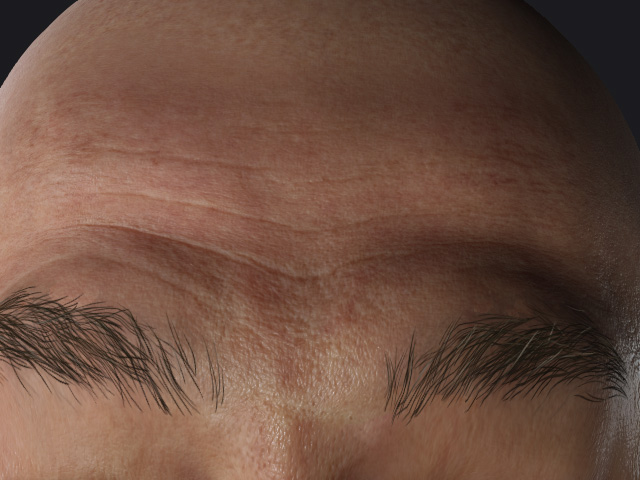

Redness = 0
Redness = 100
Normal StrengthNormal Strength を調整することによって、折り込み皺の深みを設定することができます。


Normal Strength = 0
Normal Strength = 100
Rate of Appearance- Speed:顔の表情に合わせて、皺が素早く~ゆっくりと表れます。
Speed = -40 (ゆっくり)
Speed = 40 (素早く)
- Apply to All Regions:現在の Rate of Appearance の Speed が、他の領域の同じパラメータに対しても適用されます。
- Speed:顔の表情に合わせて、皺が素早く~ゆっくりと表れます。
- 残りの領域についても同じ手順を繰り返します。
- Modify > Motion > Edit Facial をクリックします。
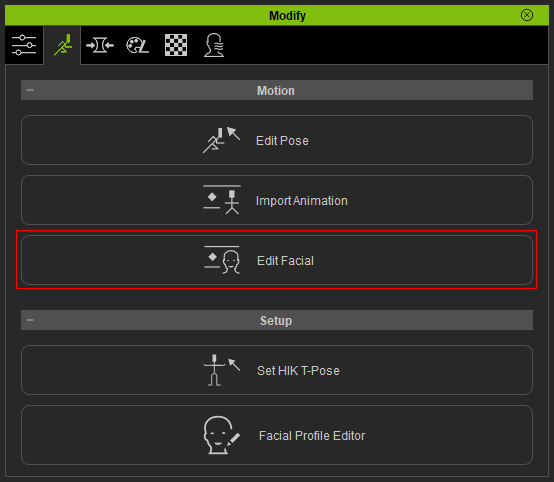
- キャラクターに表情をつけて、シワを確認します。
必要であれば更に修正します。

表情皺のない状態
表情皺のある状態
