Creature キャラクターを作成する
Character Creator は、アニメーションを埋め込んだ、あるいはまだ埋め込んでいないボーンスキンモデルを、iClone の IK および FK 機能で駆動するアバターに変換することができます。 エクスポートされたアバターは iClone の Standard キャラクターとはボーン構造もメッシュノードも全く異なるため、 Creature と呼ばれます。
このセクションで作成したキャラクターは、右マウスメニューのコマンド、または Motion Editor のキーフレームテクニックによってのみアニメーションさせることができます。. ただし、変換後のキャラクターに Motion Puppet、Direct Puppet、Device Mocap 機能を利用させたり、Content Manager から Motion ライブラリ内のテンプレートを使用したい場合は、モデルを Humanoid キャラクタに変換するパイプラインを実行する必要があります。
iClone iProp または FBX ファイルから Creature キャラクターを生成する
ビデオチュートリアル:Maya
ビデオチュートリアル:Daz
ビデオチュートリアル:Blender
iClone からの Creature - Prop
-
ボーン付きの iClone Prop を Character Creator にドラッグ&ドロップします。
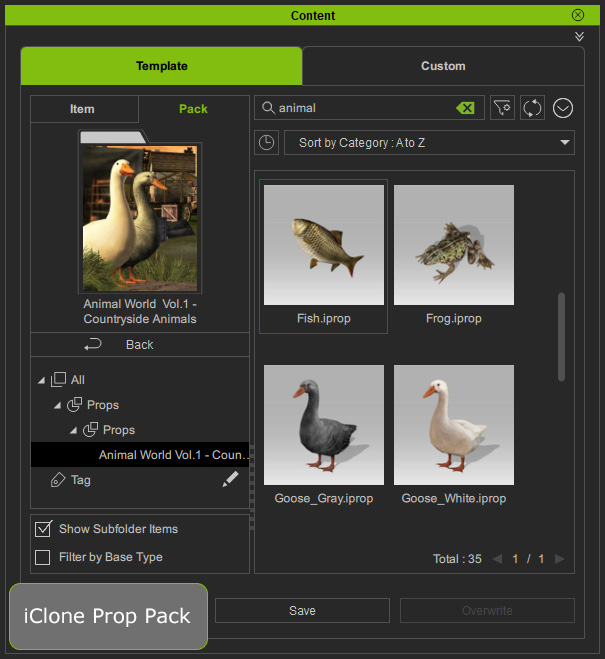
ご覧の通り、Character Creator ではまだ Prop のままです。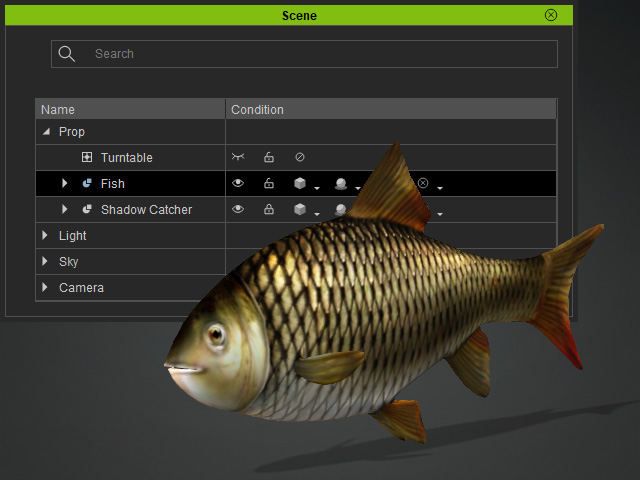
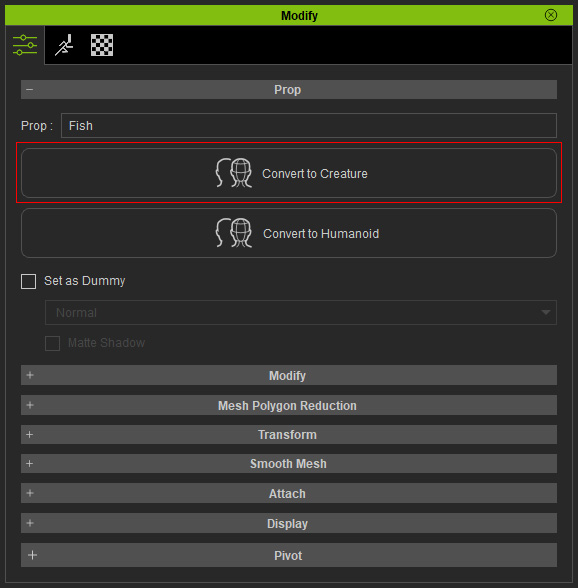
- Modify パネルの Convert to Creature ボタンをクリックします。
- Character Creator が、プロップアニメーションを抽出してモーションファイル(*.iMotion)に変換するかどうかを聞いてきますので、OK ボタンをクリックします。
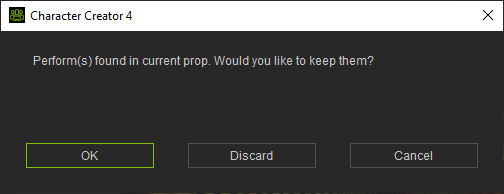
 OK それとも Discard(破棄)?
- モーションを残す場合は OK ボタンをクリックし、これらのモーションを保存するフォルダを選択します。
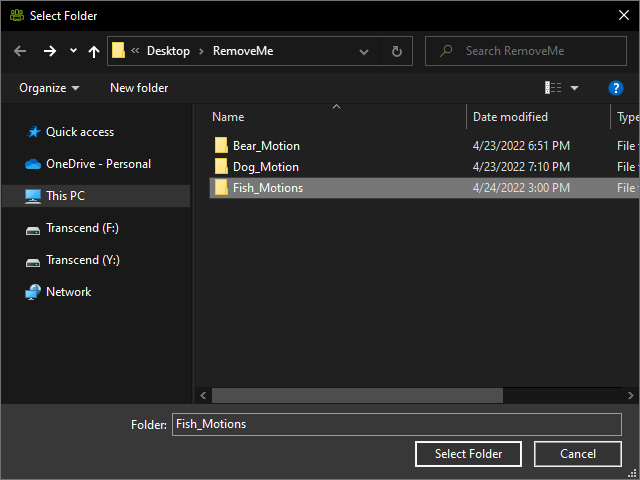
これらのモーションは、Perform List の項目のソースモーションとなります。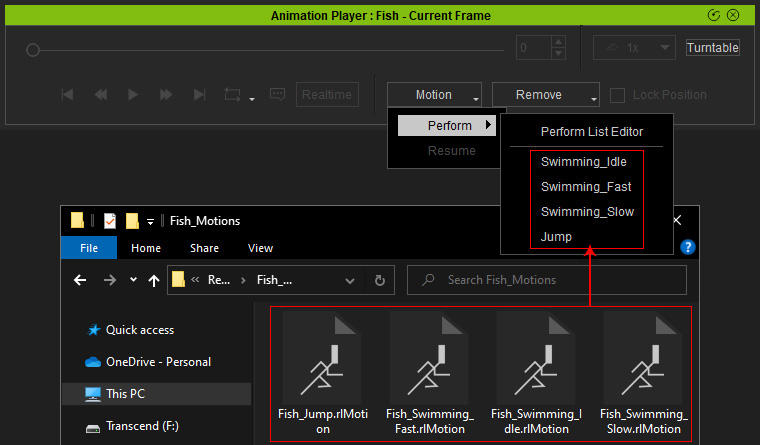
- オブジェクトからすべてのモーションを削除したい場合は、Discard ボタンをクリックします。
- モーションを残す場合は OK ボタンをクリックし、これらのモーションを保存するフォルダを選択します。
- これで、ご覧の通り Character に分類されます。
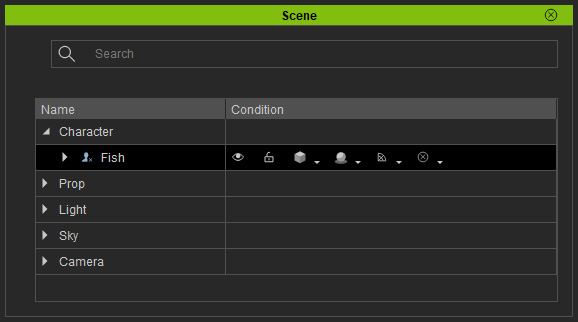
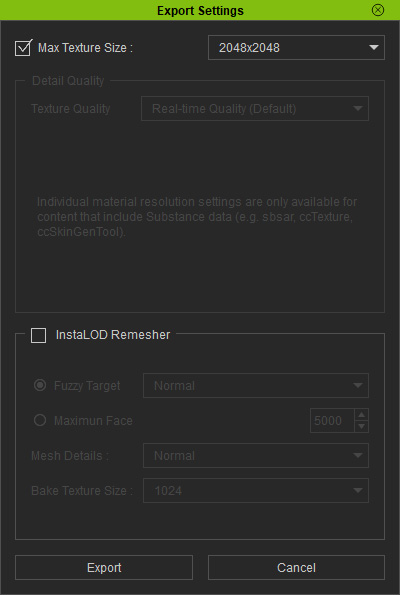
- モデルをアバター(.iAvatar)としてエクスポートします。
iClone からの Creature - Character
-
ボーン付きの Creature を iClone に適用します。
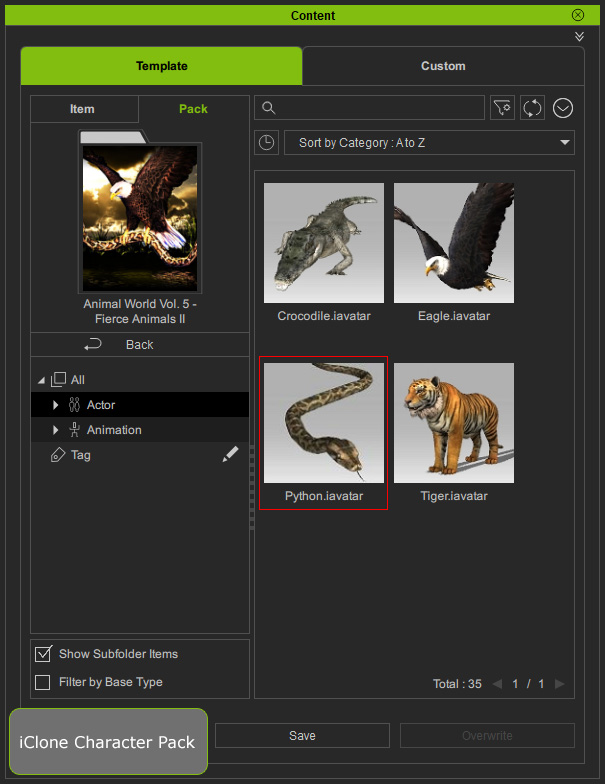
ご覧の通り、iClone では Character カテゴリに属しています。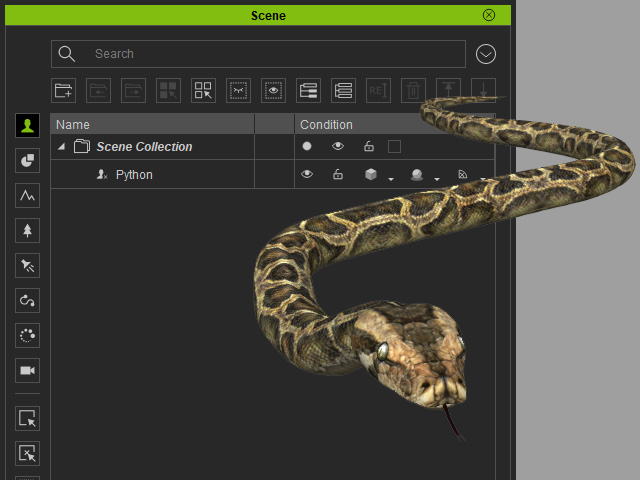 キャラクターモーションを統合する
キャラクターのモーションを統合したい場合は、以下の手順に従ってください。 ただし、これらの手順は、キャラクターが Character Creator に送信された後でも行うことができます:
- クリーチャーのモーションを見つけます。
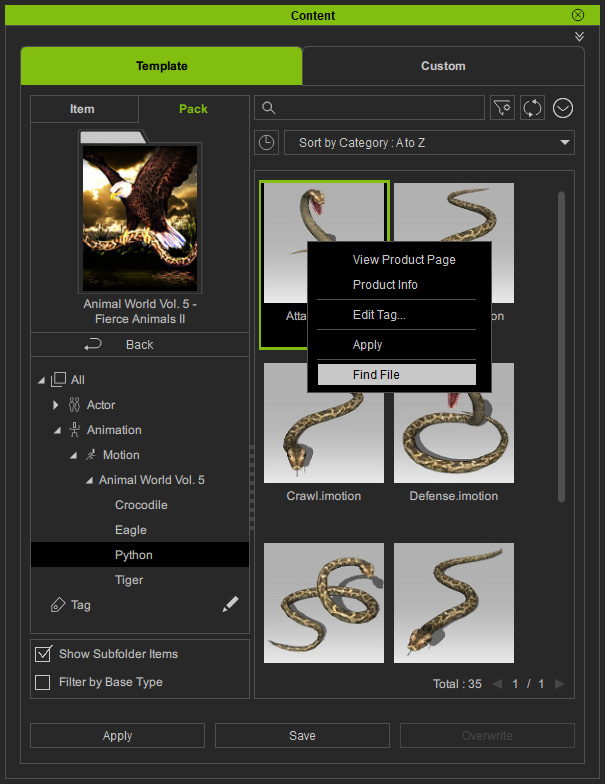
- モーションファイルのパスをコピーします。
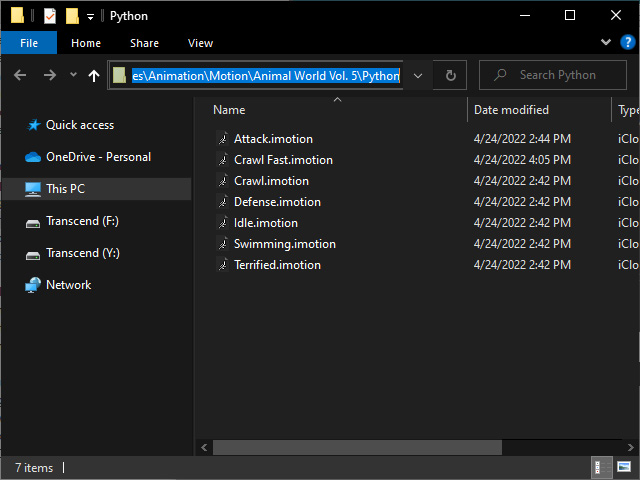
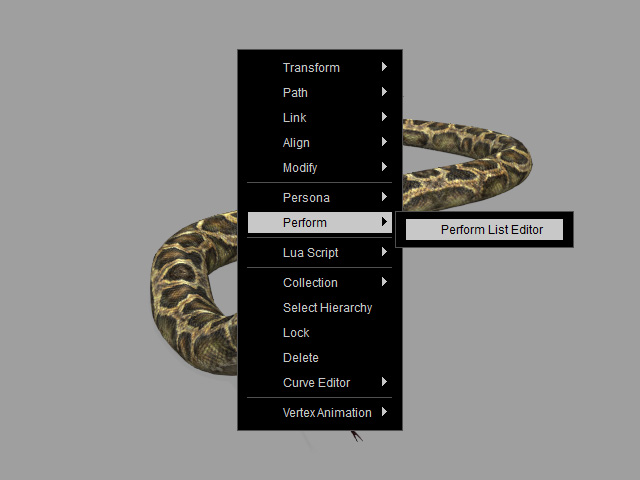
- クリーチャーを右クリックし、Perform > Perform List Editor コマンドを選択します。
- Add ボタンをクリックし、Perform List にモーションをロードします(パスは手順3でコピーしたもの)。
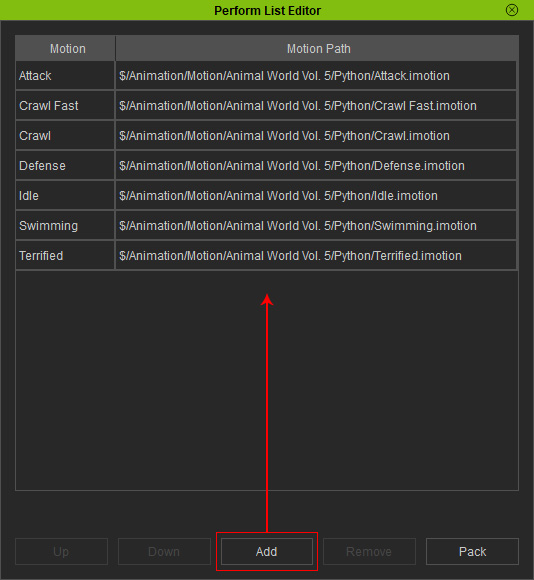
これらのモーションは、クリーチャーに統合されます。
- クリーチャーのモーションを見つけます。
- Modify パネルの Edit in Character Creator (Character Creator での編集) ボタンをクリックします。
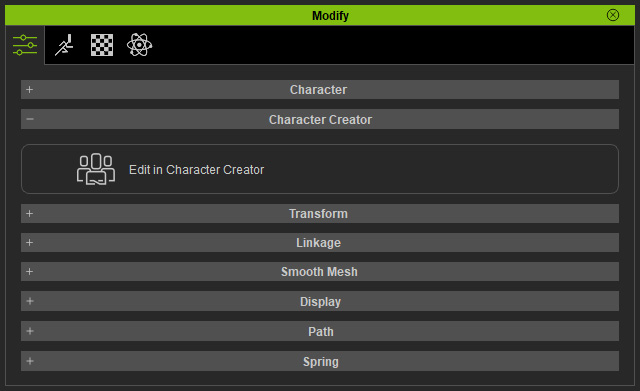
- クリーチャーとそれに統合されたモーションが Character Creator に送信されます。
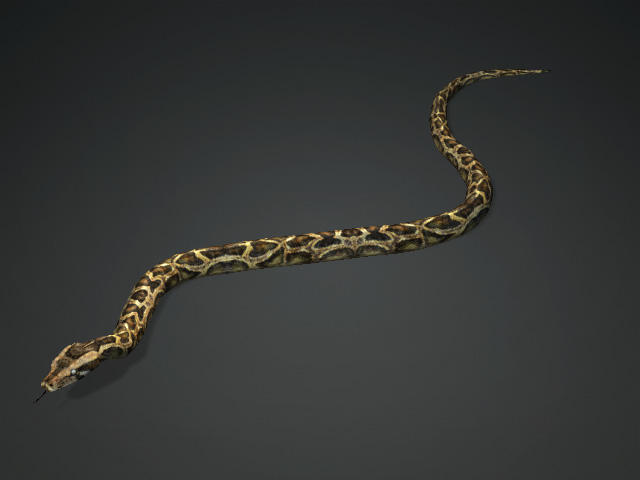
3D ツールからの Creature