正面顔フィッティングページの概要(バージョン 8 新機能)
-
 メインメニュー
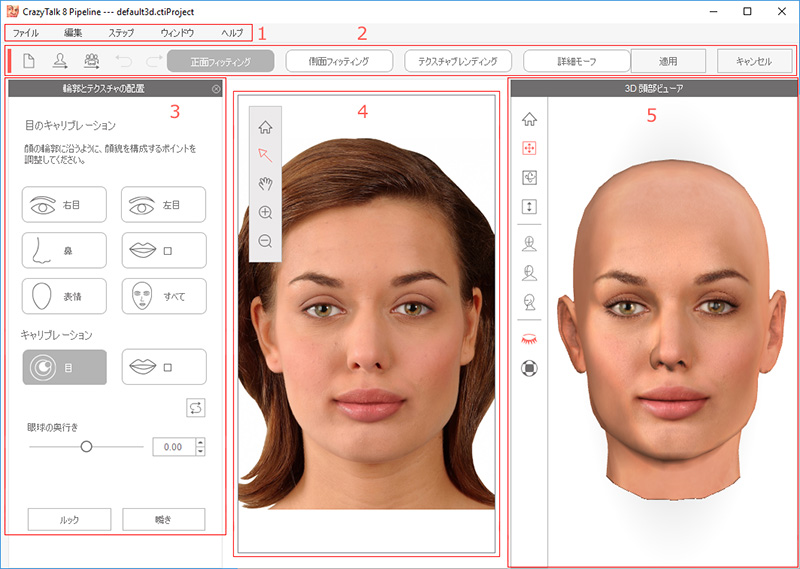
メインメニューにはいくつかの使用頻度の高いメニューがあります。
-
 ファイル
ファイル
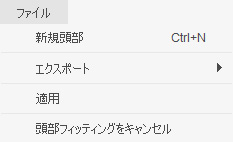
- 新規頭部 - 現在の作業を中断し、最初から新しい 3D アクターを作成します。
- エクスポート - RLHead(*.rlHead 形式)ファイルとして現在の3D アクターの頭部をエクスポートしたり、さらに編集するため iClone Character Creator に頭部を送信します。
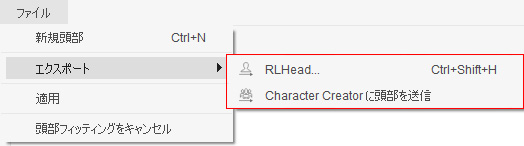
- 適用 - メインプログラムに、現在作成中の頭部を適用します。
- 頭部フィッティングをキャンセル - 現在の作業を中止して、ステージに戻ります。
-
編集
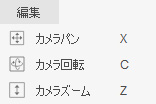
- カメラのパン - 3D ビューポートのプレビューカメラを移動します。
- カメラを回転 - 様々な視点から 3D アクターをチェックするために、プレビューカメラをアクターの周りで回転させます。
- カメラのズーム - 3D アクターを近くや遠くから確認するために、プレビューカメラをズームイン&ズームアウトします。
-
ステップ
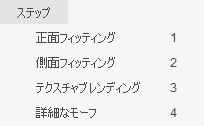
- 正面フィッティング - 正面顔貌に合わせて構成する頂点をフィットさせます。
- 側面フィッティング - 側面顔貌の写真に合わせて横顔を構成する頂点をフィットさせます。
- テクスチャブレンディング - 正面と側面画像によって形成されたブレンド領域のレベルを決定します。
- 詳細モーフ - モーフィング技術で顔の特徴をより詳細に調整します。
-
ウインドウ
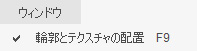
- 輪郭とテクスチャの配置 - 現在の 3D アクターを変更する、輪郭とテクスチャの配置パネルを表示または非表示にします。
-
ヘルプ
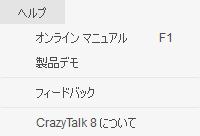
- オンラインマニュアル - ブラウザで CrazyTalk のオンラインマニュアルを開きます。
- 製品デモ - オフィシャルウェブサイトに接続して、CrazyTalk のオフィシャルデモビデオ、ショウリール、インタビュー、ニュース、パブリックスピーチその他を表示します。
- フィードバック - あなたが見つけた不具合を連絡するために、Feedback Tracker オンラインページへ接続します。
- CrazyTalk 8 について - CrazyTalk の基本情報を表示します。
-
-
ツールバー
ツールバーには、新しいヘッドを作成するためのツール、アクションの元に戻す/やり直し、フィッティング・ステップ、現在の 3D アクターをステージに適用し戻すといった機能が含まれています。

- 新規頭部 - 現在の作業を中断し、最初から新しい 3D アクターを作成します。
- RLHead のエクスポート - *.rlhead 形式で現在の 3D アクターの頭部をエクスポートします。
- Character Creator に頭部を送信 - iClone Character Creator に、現在作成中の頭部を送信します。
- 元に戻すとやり直し - 最後のアクションを元に戻す、または元に戻されたアクションをやり直します。
- 正面フィッティング - 正面顔貌に合わせて構成する頂点をフィットさせます。
- 側面フィッティング - 側面顔貌の写真に合わせて横顔を構成する頂点をフィットさせます。
- テクスチャブレンディング - 正面と側面画像によって形成されたブレンド領域のレベルを決定します。
- 詳細モーフ - モーフィング技術で顔の特徴をより詳細に調整します。
- 適用 - 3D アクターの作成手順を残したままで、ステージに現在作成中のアクターを適用します。
- キャンセル - 現在の作業を中断し、ステージに戻ります。
-
輪郭とテクスチャの配置
輪郭とテクスチャの配置パネルでは、様々なサブステップを使用して、写真に示されている顔の輪郭に沿って構成する頂点を詳細にセットする方法を提供します。このサブステップは右目、左目、 鼻 、 口 、 顔 、 すべて(プレビュー用)、更に眼球や歯列、舌の座標位置の基本的な再配置機能で構成されています。
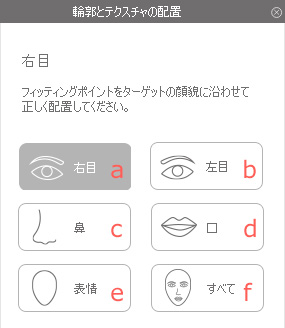
- 右目 - このサブステップは、右の眼と眉毛のワイヤーフレームと頂点を示しています。眉骨の位置と眼球を表示する範囲を決定することができます。
- 左目 - このサブステップは、左の眼と眉毛のワイヤーフレームと頂点を示しています。右の目と眉毛に用いたのと同じ手法を、このサブステップでも用いることができます。
- 鼻 - このサブステップでは、写真の顔の鼻の外観に一致させるよう、3D アクターの鼻の形状を成形することができます。鼻は顔の中で最も突出した部位であるため、写真の人物と同じ 3D アクターを作成するためにはこの部分の類似度は重要な位置を占めています。
- 口 - 後々アクターは会話するようになりますから、口の形、とりわけ唇の間の切れ目のラインを定義することは重要です。このサブステップでは口とそれを開いた時を描写するために、これらの構成点を設定することができます。
- 顔 - ここでは3D アクターの頭蓋骨を決定します。写真の中の頭部に構成頂点をフィットさせることによって、3D アクターが写真の人物と同一であるという説得力が増します。
- すべて - このサブステップでは、前のサブステップで行ったフィッティング結果全体をプレビューし、さらに調整を加えることができます。
-
オリジナル写真ビュー
オリジナル写真ビューには、インポートされた写真が表示されます。写真のズームイン、ズームアウト、移動によって写真と 3D アクターの見た目を簡単に比較できます。
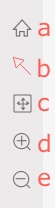
- ホーム - ビューウィンドウに写真全体をフィットさせるには、このボタンをクリックします。
- 編集モード - ワイヤフレームや構成頂点を移動するには、このボタンダウンを押してそれらを選択してください。
- パンツール - ズームインして写真をチェックする際に、ビューポートのカメラを移動するのに使用します。
- ズームイン - 写真に近づいて見るためにカメラをズームインします。またマウスホイールをロールアップしてもズームインできます。
- ズームアウト - 写真の広範囲を見るためにカメラをズームアウトします。またマウスホイールをロールダウンしてもズームアウトできます。
-
3D 頭部ビュー
このビューには、3D アクターの顔のフィッティング結果が表示されます。様々な視点から 3D 頭部を観察することが可能です。また、睫毛をオン・オフすることによって、より明確に目を確認することもできます。
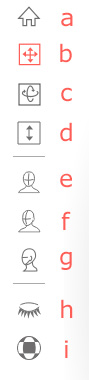
- ホーム - 3D 頭部ビューウィンドウに 3D 頭部全体をフィットさせるには、このボタンをクリックします。
- カメラパン - ズームインして 3D 頭部をチェックする際に、ビューポートのカメラを移動するのに使用します。
- カメラ回転 - さまざまな角度から3D 頭部を観察するために、3D 頭部の周りにカメラを回転させます。
- カメラのズーム - 3D 頭部を近くや遠くから確認するために、カメラをズームイン&ズームアウトします。またマウスホイールを回転してもズームイン/アウトできます。
- 正面ビュー - 3D 頭部の正面ビューにカメラをスナップします。
- 45度 - 3D 頭部の45度ビューにカメラをスナップします。
- 側面ビュー - 3D 頭部の側面ビューにカメラをスナップします。
- まつげオン/オフ - 目の観察のために 3D 睫毛を表示または非表示にします。
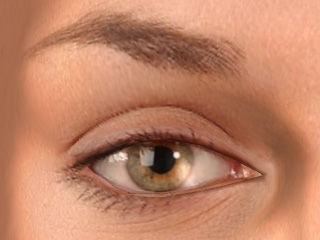
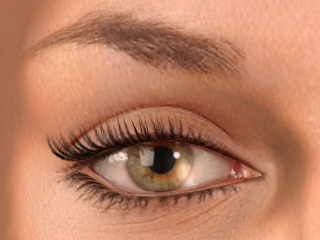
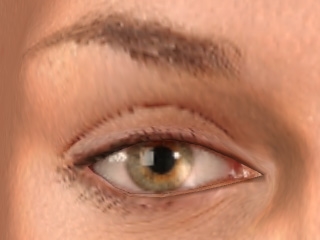
まつげ = オフ まつげ = オン - プレビュー解像度 - マッピングされた顔テクスチャの表示モードを、解像度1024と2048の間で切り替えます。
1024 2048