
Laden einer Charakter Pose
Die Standard Pose für CC Charaktere ist die T-Pose. Wenn Sie allerdings iMotion Vorlagen einsetzen, können Sie die Pose nach Ihren Wünschen anpassen.
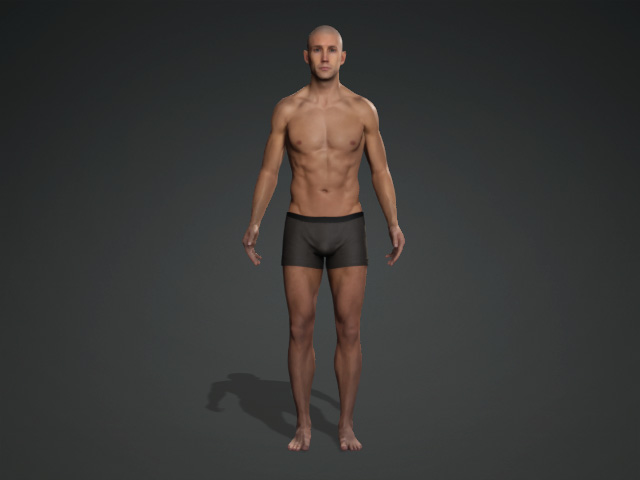
|
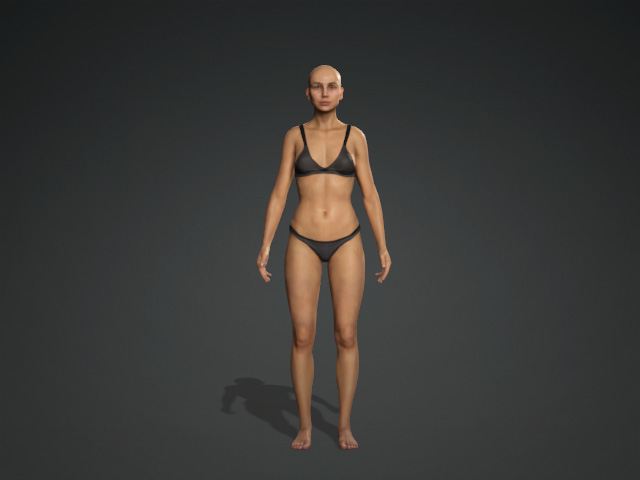
|
|
Die Standard Pose der integrierten CC Charaktere. |
|
Laden einer Charakter Pose
-
Erstellen Sie einen neuen Charakter oder nutzen Sie einen Standard Charakter.
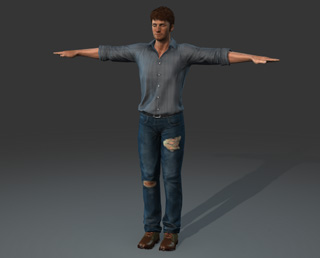
-
Es gibt zwei Möglichkeiten eine iMotion zuzuweisen:
-
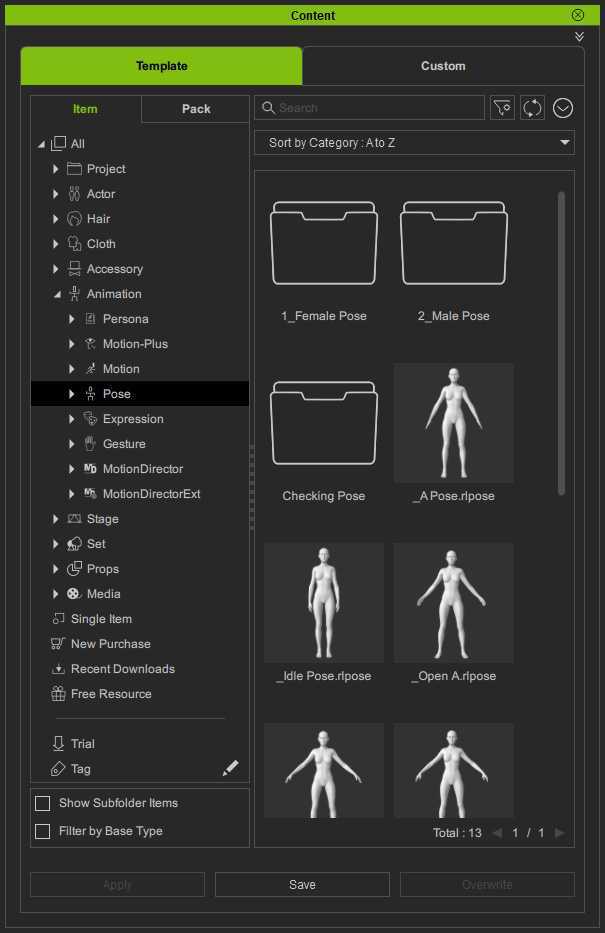
Fügen Sie die iMotion Vorlage direkt per Drag und Drop aus dem Character Creator Content Manager >> Pose >> Body >> Motion Bibliothek ein.
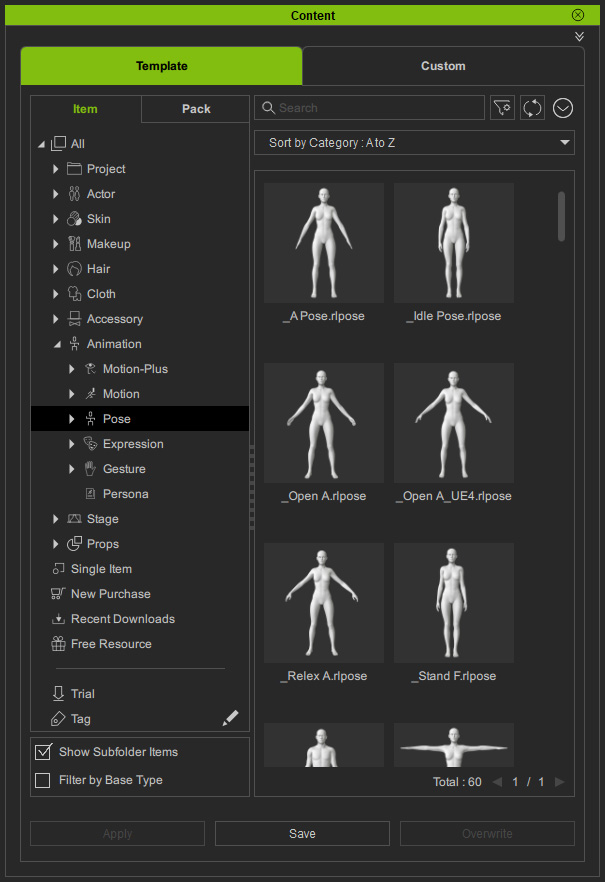
 Hinweis:
Klicken Sie den Pose Button in der Toolbar, um schnell zum Bewegungsordner zu wechseln.

-
Setzen Sie die iMotion Vorlagen direkt per Drag und Drop aus dem iClone Content Manager ein.
-
Suchen Sie in Ihrem System nach den iMotion Vorlagen.
Wenn Sie iClone 5 oder iClone 6 installiert haben, befindet sich das iMotion Verzeichnis standardgemäß im folgenden Pfad:
Win 7, Win 8, Win 10:
C:\Users\Public\Documents\Reallusion\Template\iClone 5 Template\iClone Template\Motion\
C:\Users\Public\Documents\Reallusion\Template\iClone 6 Template\iClone Template\Motion\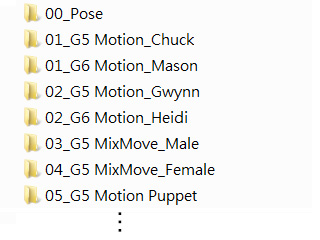
-
Fügen Sie die iMotion Vorlage direkt per Drag und Drop aus dem Character Creator Content Manager >> Pose >> Body >> Motion Bibliothek ein.
-
Ziehen Sie die Bewegungsvorlage auf den Charakter in Character Creator.
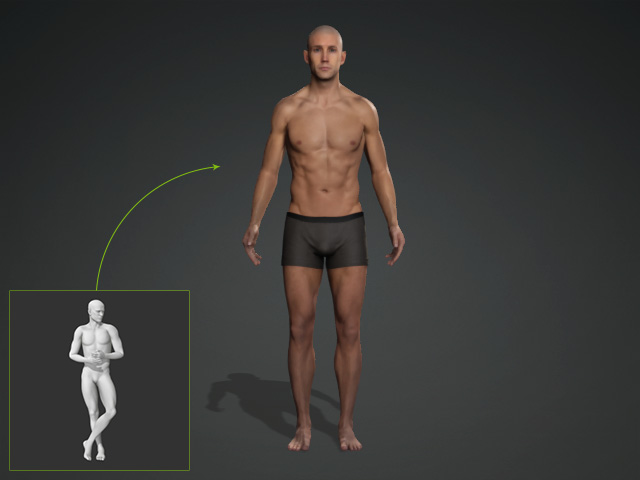
Der Charakter nimmt dann die gewünschte Pose ein.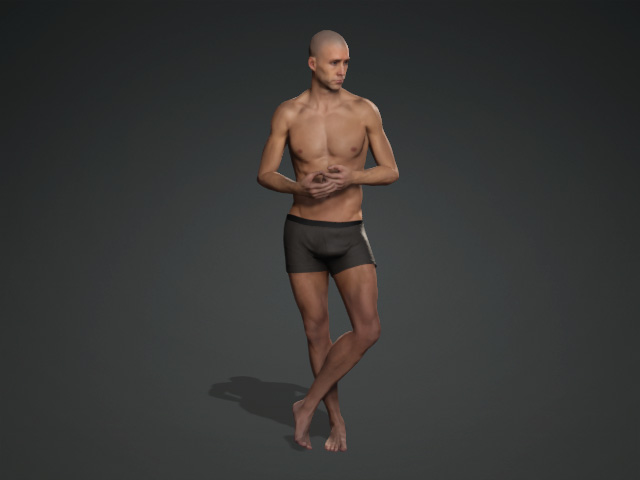 Hinweis:
- Diese Pose kann dann als Standard Pose festgelegt und sowohl in iClone als auch im Character Creatorgenutzt werden. Weitere Informationen erhalten Sie im Kapitel Erstellen einer Standard Pose.
- Wenn es sich bei der iMotion, die Sie einsetzen möchten, um einen Bewegungsclip handelt, wird nur die Start Pose der Bewegung extrahiert und dem Charakter zugewiesen.
