

BASIC 转换
BASIC 转换的特性:
- 此种转换方式会应用至角色的皮肤、眼睛、睫毛、牙齿、指甲、头发、衣服、配件、手套与鞋子。
- 上方列出的物体贴图中,会被加载并填入的信道为 Diffuse 与 Opacity (只限睫毛)。
- 确保正确的贴图转换结果。
- 导入 DAZ 素材最快的方式。
- 最适用于 Poser 内容。
在下列的步骤中,以来自 DAZ 3D 的 G8 角色作为例子。
从 DAZ 3D 导出角色
- 在 DAZ 3D 中创建一个角色,包含变形与服装。
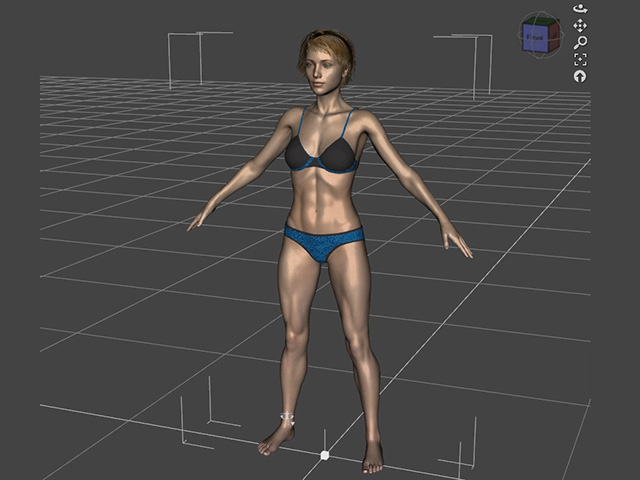
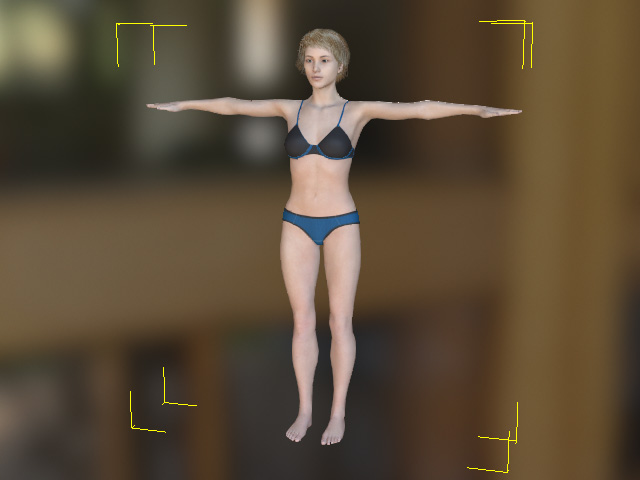
- 拖放一个 DUF 文件 G8FemaleT_pose.duf 到角色上,将其设置为 T pose。
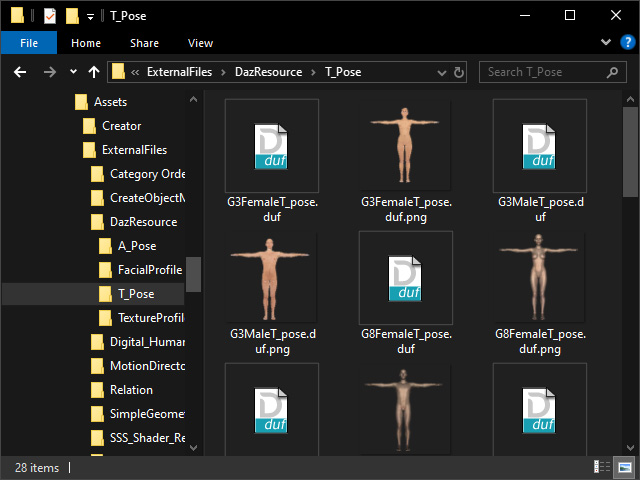
将 Character Creator 4 安装至预设路径后,您可在下方的路径中找到这个文件。
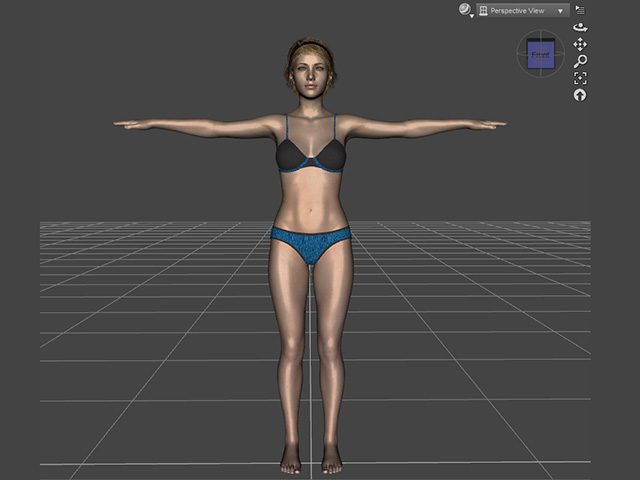
C:\Program Files\Reallusion\Character Creator 4\Program\Assets\ExternalFiles\DazResource\T_Pose - 此角色将会呈现 T-pose 并已准备好导出。
- 以图片中展示的设置导出 FBX (FBX 2012 -- Binary
为必要选项)。
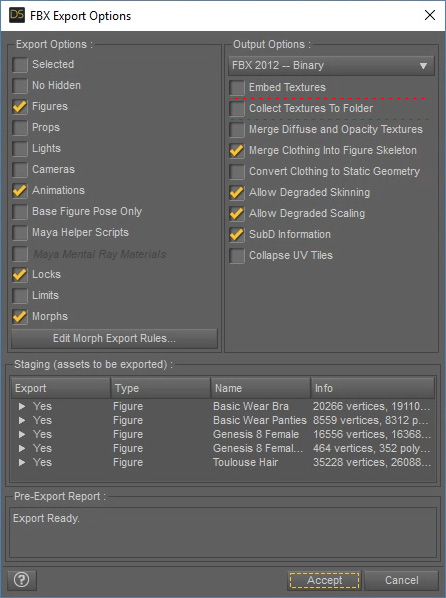
* 请留意不要勾选 Embed Textures 与 Collect Textures to Folder 方框。- Activated:Diffuse 与 Opacity 贴图会被内嵌至 FBX 文件; 这会让导出角色的时间变长。
- Deactivated:Diffuse and Opacity 贴图的链接会被保留在 FBX 文件中。链接的路径看起来会象这样 → C:\Users\Public\Documents\My DAZ 3D Library\Runtime\Textures\DAZ\Characters\...
- 将此角色保存为一个 FBX 文件。

导入角色至 Character Creator
- 打开 Character Creator。

- 进入 Create 菜单 > Transformer
指令。
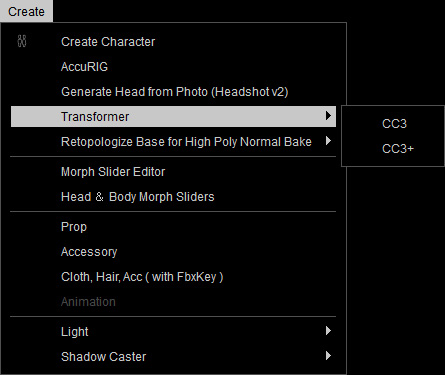
- 选取前面步骤中导出的文件。
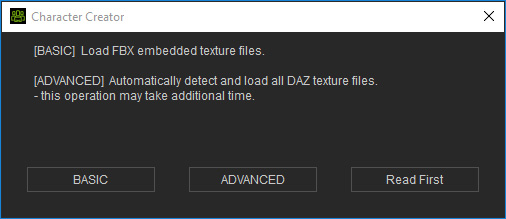
- 当您遇到这个对话框,请单击 BASIC 按钮来加载角色在 DAZ 中应用过的 Diffuse 及/或 Opacity (只限睫毛) 贴图。
- 在 Asset Import Status Report 面板中,启用 Bake Body Texture,为转换角色的 Body skin、Eyes、Eyelashes、Teeth 与 Nails 材质
套上在 DAZ 中使用的贴图。
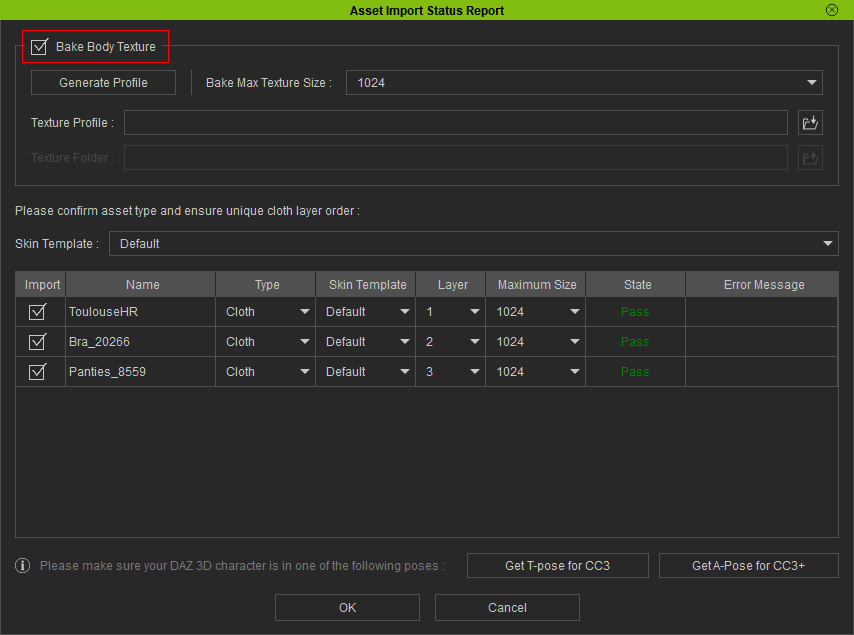
您也可以在焙刻完成后,由 Bake Max Texture Size 下拉列表中设置贴图尺寸。 - 在 Asset Import Status Report 面板中确认素材的类型。
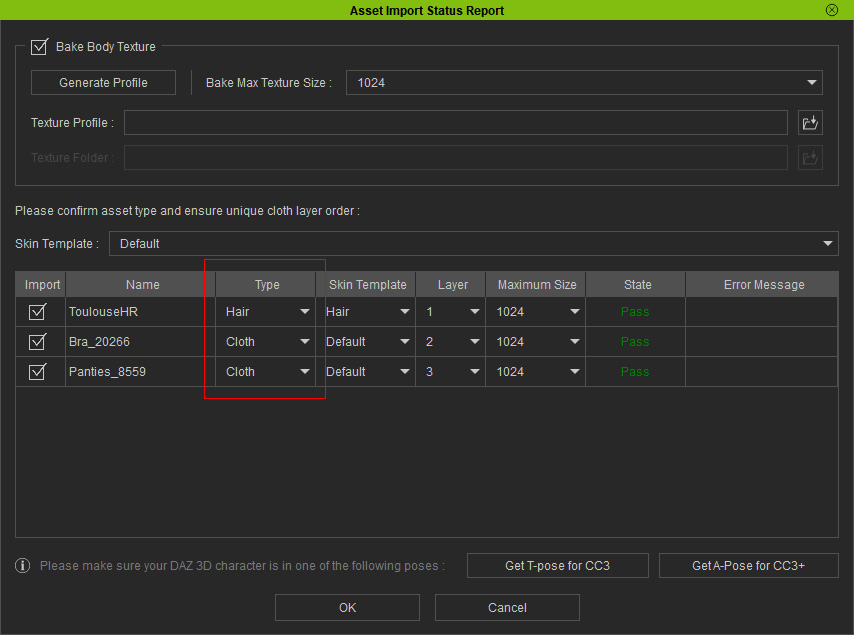
 注:
注:- 一般情况下,Hair 类型必须手动选取。
- 如果先前您在第二个步骤时跳过对角色应用 T-Pose 的操作,那麽您可在本步骤中单击 Get T-pose 按钮,在 DAZ 中对角色应用 T-pose。
- 单击 OK 来导入角色与其身上的物体。
DAZ 3D 角色就会成功转换至 Character Creator。
- Diffuse 与 Opacity (只限睫毛) 贴图会被自动加载。
您可在 Texture Settings 区段查看每个信道。
文件夹的预设存放路径为:
C:\Users\Public\Documents\My DAZ 3D Library\Runtime\Textures\...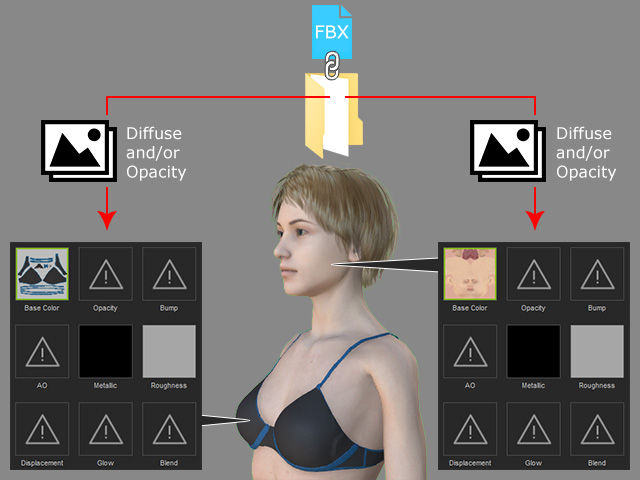 注:
注:Metallic 与 Roughness 信道原本是空的,但 Character Creator 会自动填入预设贴图。
- Textures Embedded in FBX:贴图会由 FBX
文件中提取出来。
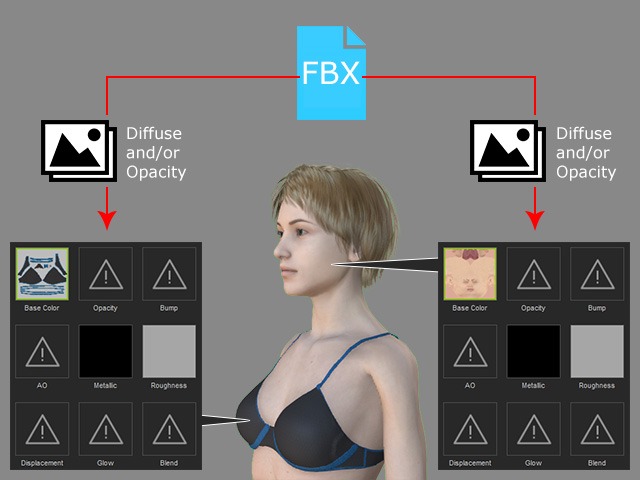
- Textures Not Embedded in FBX:与 FBX 文件链接的贴图
会从贴图文件夹中找回;
预设状态下的路径为:C:\Users\Public\Documents\My DAZ 3D Library\Runtime\Textures\...注意:
Metallic 与 Roughness 信道原本是空的,但 Character Creator 会自动填入预设贴图。
- Textures Embedded in FBX:贴图会由 FBX
文件中提取出来。
请参阅转换后的步骤一节以获得更多信息。
