1
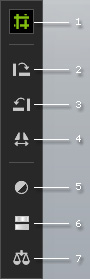
選擇臉部
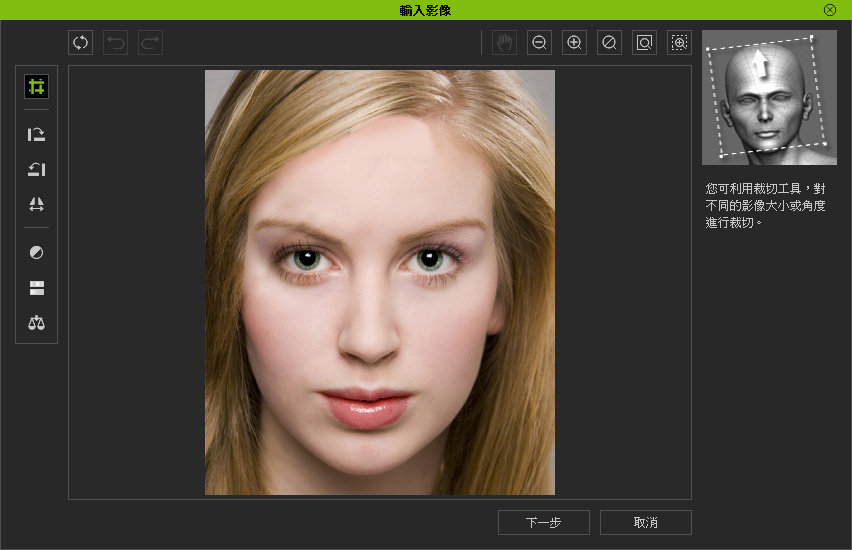
選取影像某部份。當您要從團體照或移除影像背景區域時,此功能非常實用。請參閱定義臉部角度一節。
2
順時針旋轉
順時針旋轉影像九十度。
3
逆時針旋轉
逆時針旋轉影像九十度。
4
水平鏡射
建立原始影像之鏡射影像。如果是使用掃瞄器進入之影像,可利用此功能做水平翻轉。
5
自動色彩對比
可自動調整影像色彩對比。程式會分析色彩對比並自動調整亮度、對比、色相、及飽和度以使相片品質最佳化。
6
色彩對比
可手動調整影像之亮度、對比、色相、及飽和度。在選單對話框中使用滑桿調整值,或輸入數值調整參數。
7
色彩平衡
手動調整色彩平衡拖曳滑桿調整「青─紅」、「洋紅─綠」、及「黃─藍」程度。每項參數旁邊的方框根據目前滑桿位置顯示正值或負值。在正中間時表示是其值為零。按一下「亮部」套用色彩設定以強調較亮部份。按一下「中間調」套用色彩設定至相片中平均亮度的部份。按一下「暗部」套用色彩設定以強調較暗部份。