
你可以使用觸碰目標關鍵格,輕易的完成之前必須使用動作層下關鍵格的方式,來完成觸碰頭、手、腳、或目標物件的動作。
 按鈕以開啟觸碰目標面板。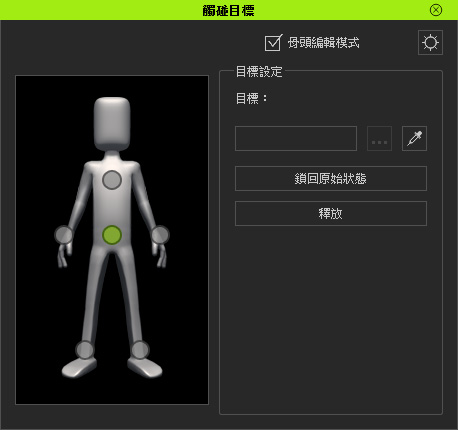
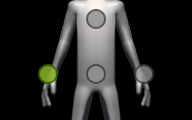
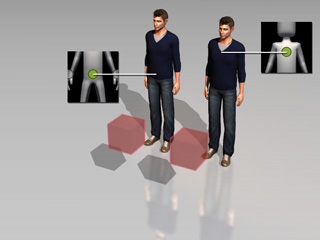
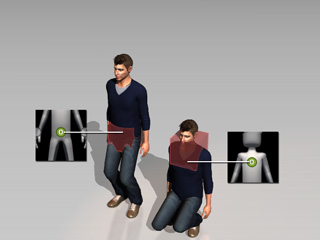
 按鈕,然後在 3D 視窗中點選任何物件,指定標的物。右手影響點會由
  變成
變成  ;對應的骨架就會指向物件。
|
|
|
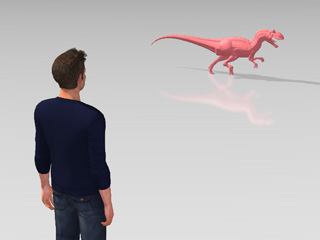
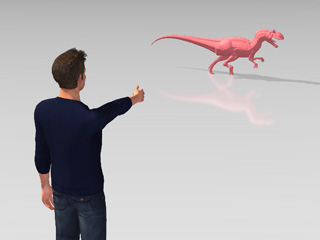
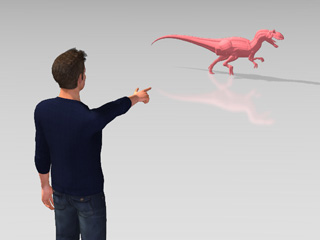
角色右手伸出,並指向道具。 |
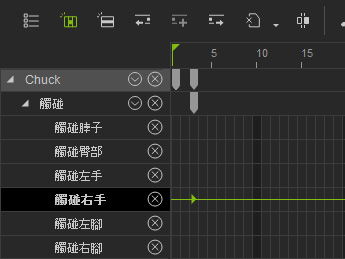
時間軸中的觸碰目標關鍵格。 |
|
註: |
|
請注意此步驟後,身體部位只是指向標的物。 |
|
|
|
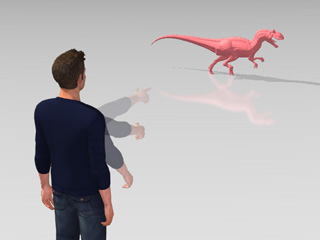
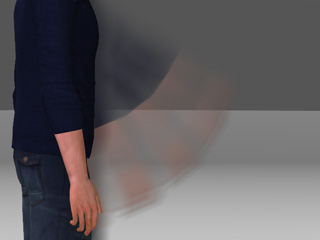
角色逐漸地放下右手。 |
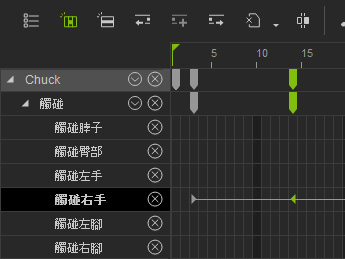
時間軸中的釋放關鍵格。 |
|
註: |
|
|
|
|
|
|
|
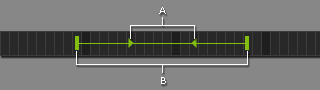
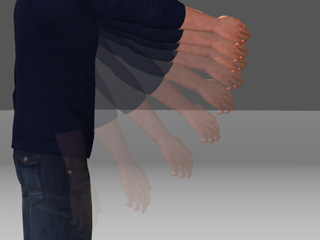
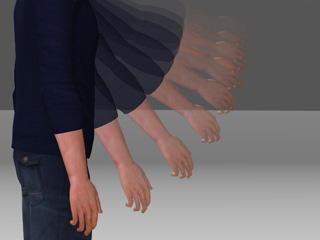
為免觸碰與釋放關鍵格導致身體部位動作太唐突,這兩種關鍵格都各自有轉變區間關鍵格。您可以調整區間長度,讓反應時間拉長或縮短。此外,也可以使用轉變關鍵格來避免當身體部位指向或觸碰目標而造成的扭曲。
|
|
如果區間被拉長,觸碰或釋放的動作也會慢下來。
|
註: |
|
轉變關鍵格只會在選取路徑或釋放關鍵格時顯示。 |
|
|
|
|
|
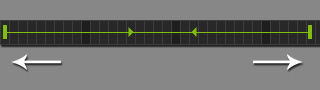
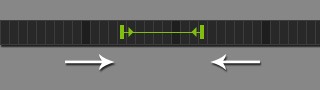
拖拉轉變關鍵格遠離觸碰目標與釋放關鍵格。動作就會變慢。 |
|
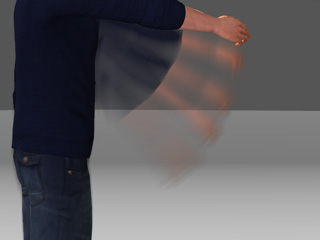
相反地,速度會變快或很突然。
|
|
|
|
|
拖拉轉變關鍵格靠近觸碰目標與釋放關鍵格。動作就會變快。 |
|