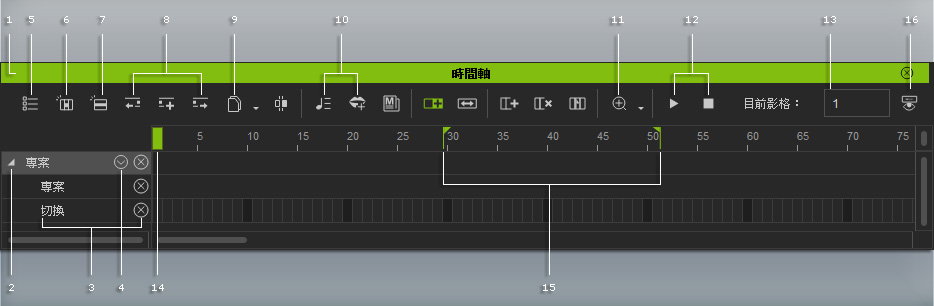
1
定置/取消定置
在標題列上點兩下可定置面板至定置區,或取消定置面板使其浮動於主程式之上。
2
顯示子軌
按下此三角按鈕顯示選取的子軌。
3
子軌道
當群組按鈕按下時,此軌道顯示其對應的子軌道。
在各子軌道名稱按一下可以選取該軌所屬物件。
在軌道名稱上點兩下可選取該軌道中所有資料。
按一下軌道名稱旁邊的叉叉圖示收合該軌道。
4
主軌道
此軌道顯示專案或物件名稱。
按一下箭頭按鈕選擇在時間軸中顯示/隱藏下拉選單中的子軌道項目。
在物件名稱上點一下可選取該物件。
5
軌道清單
按下拉選單選取要顯示/隱藏在時間軸中的項目。
6
物件相關軌道
當此按鍵為按下狀態時,您在 3D 視窗點選物件時,時間軸會自動顯示該選取物件之相關軌道。
7
開啟相同軌道類型
當此按鍵為按下狀態時,您在 3D 視窗點選物件時,時間軸會自動顯示其它選取物件之類似軌道。
8
前後一格
按此兩按鈕快速跳到前一個或下一個關鍵格或段落的開始影格。
關鍵格或段落會自動被選取。
9
片段編輯工具
按一下此按鈕可顯示段落編輯之下拉選單。
剪下:按一下此按鈕可將標的關鍵格或段落剪至剪貼簿中。
複製 :按一下此按鈕,或者使用快速鍵 Ctrl + C 可複製選取之關鍵格或段落(一或多)。
貼上 :按一下此按鈕,或使用 Ctrl + V 將關鍵格或段落貼至目標影格中(一或多)。
刪除:按一下此按鈕或壓下 Delete 鍵可刪除高亮顯示的關鍵格或段落。
10
聲音編輯工具
按一下聲音按鈕顯示面板針對音效軌中的段落進行調整。
按一 唇形編輯器按鈕顯示面板,新增或調整唇形軌上的唇形關鍵格。
11
放大/縮小
符合視窗大小顯示
實際大小
按下此按鈕使用下拉選單的工具縮放時間軸視野。
按一下放大按鈕,或使用快速鍵 "+"(或 Alt + 滑鼠滾輪)可增加時間(格)單位尺寸。
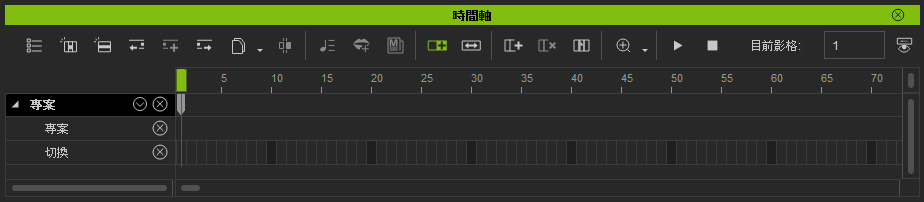
按一下縮小按鈕,或使用快速鍵 "-"(或 Alt + 滑鼠滾輪)可減少時間(格)單位尺寸。
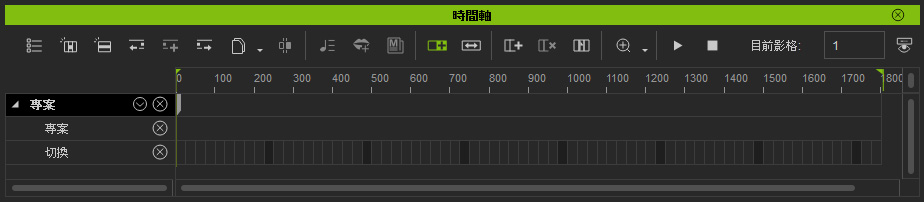
按一下符合視窗大小按鈕可將專案時間全部容納至時間軸內顯示。
按一下實際大小按鈕可讓時間單位以每秒 60 格顯示。
12
播放及停止
按一下播放/暫停按鈕,或是壓一下空白鍵以開始播放專案;再按一次則暫停播放。
按一下停止按鈕,或按下 ","(逗號)鍵以停止播放。
13
目前影格
當您在時間軸上標的影格上點一下時,此欄位顯示目前影格數字。您也可以於其中鍵入數字以跳至標的影格。方便您精準跳至目的影格。尤其有助於製作精確時機的動畫。
14
播放頭
可拖曳至欲使用的影格。
15
播放/輸出範圍
拖曳此兩個旗標決定播放及輸出的範圍。
16
顯示/隱藏播放列
按下此按鈕顯示或隱藏播放列。