在時間軸中目標軌道上,設定兩個關鍵格(以調整軌為例)。
在較遲的關鍵格上按右鍵。從選單中選取轉變曲線中任一項。
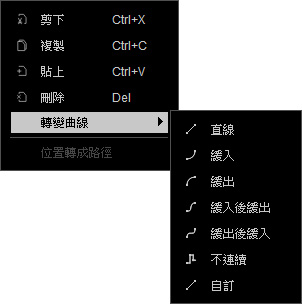
關鍵格之間的轉變曲線會自動產生。

在 iClone 中,您可以在不同軌中設定關鍵格或片段。 轉變方式可以切換成不同的曲線型態,如此兩個關鍵格、或片段之間的轉變速度可用來模擬真實世界的物理特性或物件的速度。
在時間軸中目標軌道上,設定兩個關鍵格(以調整軌為例)。
在較遲的關鍵格上按右鍵。從選單中選取轉變曲線中任一項。
關鍵格之間的轉變曲線會自動產生。
|
直線 – 等速 |
緩入後緩出 |
|
緩入 - 加速 |
緩出後緩入 |
|
緩出 - 減速 |
不連續 |
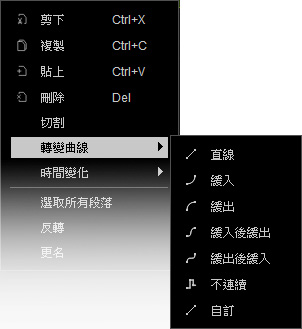
相同的概念也可被應用在相鄰的片段之間。




|
註: |
|
可以多選關鍵格或片段,同時套用相同轉變曲線效果。 |
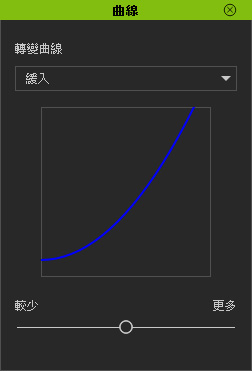
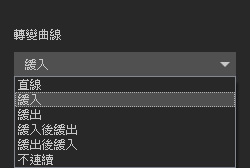
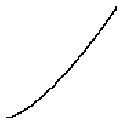
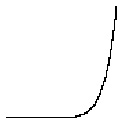
如果需要製作較誇張的轉變結果,可以使用自訂功能中的面板來調整曲線陡峭程度。
|
|
|
|
較平緩 |
較誇張 |
誇張後的轉變 (緩入曲線) |