

亮度 = 100(過曝)
對比 = 80
亮度 = 0(原始貼圖)
對比 = 0

色相 = 17
飽合度 = 0
色相 = 17
飽合度 = -20
使用 iClone,您可以任何選取之通道的顏色。此強大功能讓您改變貼圖或不透明/凹凸花樣的顏色而無需開啟外部影像編輯器。
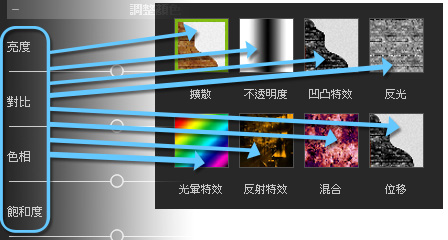
設定亮度、對比、色相與飽和度便能產生 3D 模型不同的貼圖效果。表格列出調整顏色對貼圖通道的影響力。
|
擴散 |
不透明度 |
凹凸 |
反光 |
光暈 |
反射 |
混和 |
位移 |
|
|
亮度 |
全效 |
全效 |
全效 |
全效 |
全效 |
全效 |
全效 |
全效 |
|
對比 |
全效 |
全效 |
全效 |
全效 |
全效 |
全效 |
全效 |
全效 |
|
色相 |
全效 |
弱效 |
弱效 |
弱效 |
全效 |
全效 |
全效 |
弱效 |
|
飽和度 |
全效 |
弱效 |
弱效 |
弱效 |
全效 |
全效 |
全效 |
弱效 |
|
弱效表示完全無效或者效果不明顯。 |
||||||||
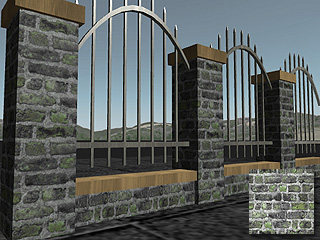
如果您調整擴散影像,3D 模型便產生不同的外貌。
|
|
|
|
亮度 = 100(過曝) |
亮度 = 0(原始貼圖) |
|
|
|
|
色相 = 17 |
色相 = 17 |
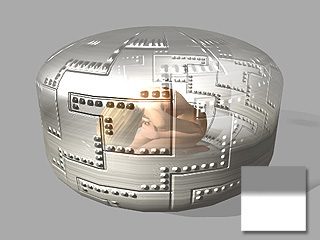
調整不透明貼圖的對比,可以定義表面被裁切掉的程度。下例中,模型以漸層灰階影像做為不透明貼圖。
|

|
|
亮度 = 27 |
亮度 = 0 |
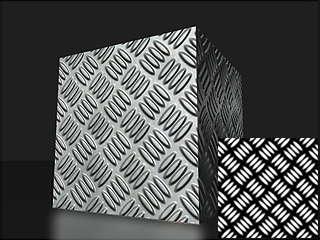
調整凹凸通道之對比設定,可定義表面的光滑或粗糙。

|
|
|
對比 = -90 |
對比 = 100 |
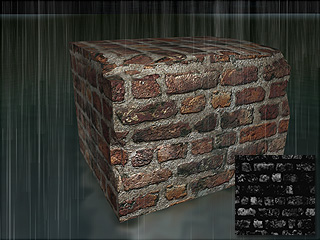
反光設定在您欲產生濕潤或油質表面物件時非常有用。
|

|
|
亮度 = 0 |
亮度 = 100 |
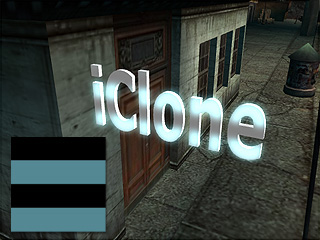
調整光暈貼圖改變物件發亮效果的程度。
|

|
|
飽和度 = 0 |
飽和度 = 100 |
若要調整混和至擴散貼圖的細節和紋理,調整混和貼圖便無需啟動外部影像編輯器編輯擴散貼圖。

|

|
|
混合模式:覆蓋 |
混合模式:覆蓋 |
|
註: |
|