設定輸出範圍(6.5 新增)

將帶動態或動作的物件輸出成 Alembic 檔時,可以決定要輸出物件單格、整段專案動作或動態、或者僅輸出物件動態或動作的特定範圍。

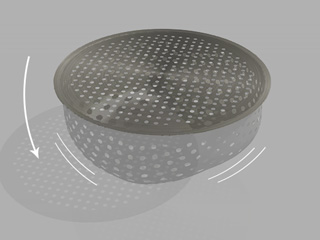
請記住,設定輸出範圍最適用於軟布。

目前影格

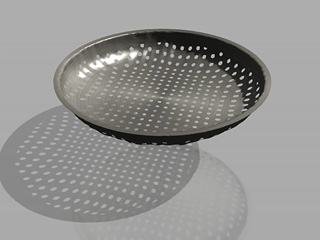
因為 iClone 不支援建模、形變或雕塑物件,特別是纖維類型,則可以使用物理模擬的軟布物件產生任意形狀然後再輸出該物件呈現之最理想的形狀成 Alembic 檔案。

Alembic 檔便可在其它 3D 工具中當成靜態道具、或形變標的模型使用。

  1. 給定物件軟布動態。
  2. 移至物件理想形狀的時間影格。
  3. 選取該物件然後執行檔案 >> 輸出 Alembic... 命令。
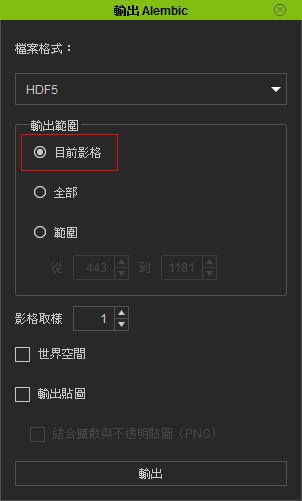
  4. 在輸出範圍群組中勾選目前影格圓鈕。
  5. 輸出物件目前形狀成 Alembic 檔。
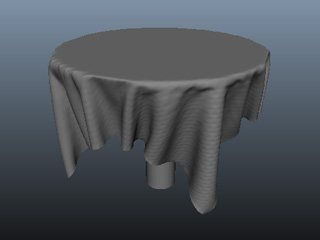
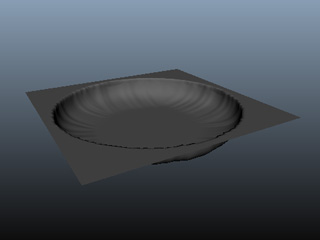
  6. 將檔案載入 3D 工具(此例為 Maya)。會變成理想形狀的靜態道具。

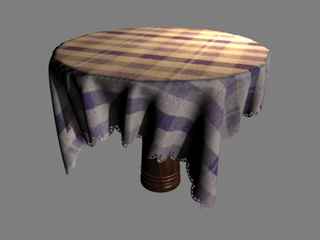
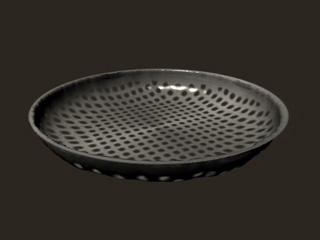
    選擇性地套用材質至物件上。

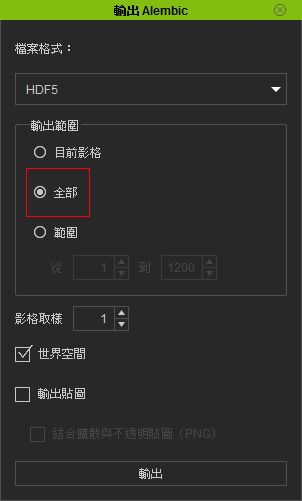
全部

如果物件(尤其是軟布)本身已有特定形狀,而要依該形狀開始軟布摸擬時,就可以勾選全部圓鈕,將全部動態存入 Alembic 檔。
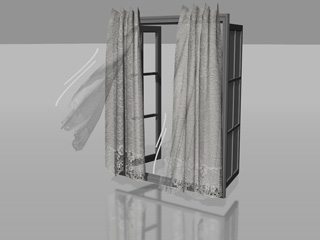
  1. 設為軟布的已有特定形狀之物件(此例為窗簾)。
  2. 模擬軟布動態。
  3. 選取該物件然後執行檔案 >> 輸出 Alembic... 命令。
  4. 在輸出範圍群組中勾選全部圓鈕。
  5. 輸出物件及其動態成 Alembic 檔。
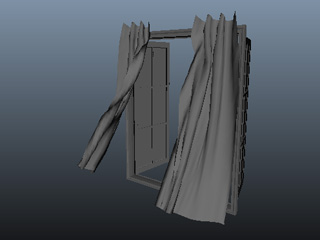
  6. 將檔案載入 3D 工具(此例為 Maya)。整段動態會被載入,準備算圖。

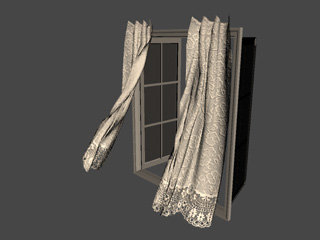
    套用材質至物件上。

範圍

有時,軟布在開始影格的外觀並不符合需求。就可以僅輸出動態想使用的部份成為 Alembic 檔。
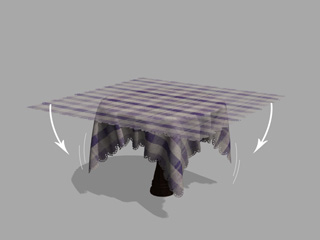
  1. 一張平的 3D 表面欲使用軟布模擬創造桌子形狀。
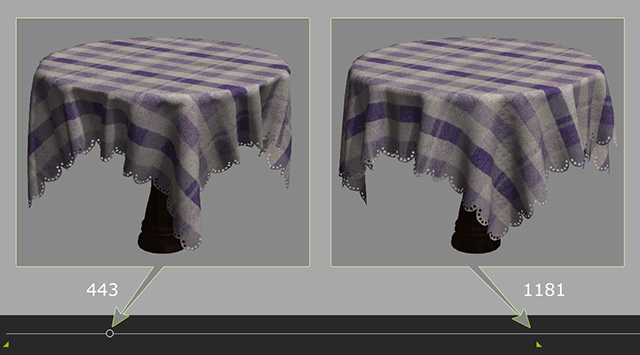
  2. 拖曳播放頭,請記住欲排除物件自由落下的時間範圍。
  3. 選取該物件然後執行檔案 >> 輸出 Alembic... 命令。
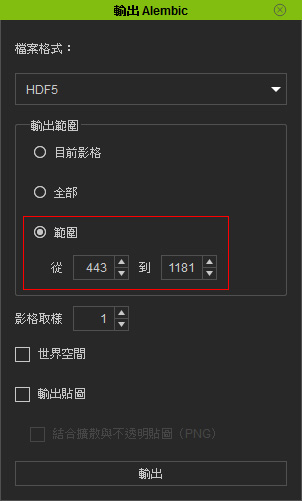
  4. 在輸出範圍群組中勾選範圍圓鈕。

    輸入第 2 步記住的開始及結束影格。
  5. 輸出物件及其動態成 Alembic 檔。
  6. 將檔案載入 3D 工具(此例為 Maya)。只有範圍中的動態會被提取用於算圖。

    套用材質至物件上。