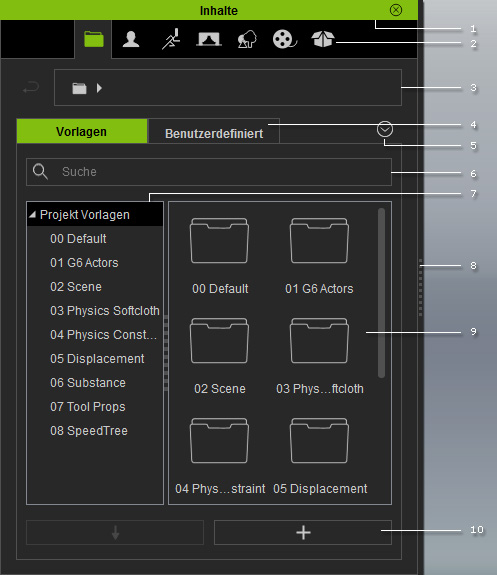
Der Inhalt Manager wird zum Verwalten der unterschiedlichen iClone 3D Dateien verwendet, die sich in einem Projekt befinden einschließlich Modelle, Animationen und Content.
|
1 |
An-/Abkoppeln |
Doppelklicken Sie auf die Überschrift, um das Bedienfeld an- oder abzukoppeln, so dass es über dem Hauptprogramm schwebt. |
||||||
|
2 |
Kategorie Registerkarten |
Klicken Sie auf diese Registerkarten, um zu den entsprechenden Kategorien zu wechseln - Projekt, Darsteller, Animation, Bühne, Szene, Medien und Paket. |
||||||
|
3 |
Standortleiste |
Zeigt den Speicherort des Content im Inhalt Manager
an. Klicken Sie den |
||||||
|
4 |
Vorlagen und Benutzerdefinierte Bibliotheken |
Jede Kategorie ist in zwei Bibliotheken unterteilt: Vorlagen Bibliothek: Enthält integrierte Vorlagen, die zusammen mit dem Hauptprogramm installiert wurden. Benutzerdefinierte Bibliothek: Enthält benutzerdefinierte Vorlagen, die Sie hinzufügen. |
||||||
|
5 |
Menü Button |
Klicken Sie diesen Button, um das Menü für den Inhalt
Manager zu öffnen, einschließlich:
C:\Users\Public\Documents\Reallusion\Template\iClone 6 Template\iClone Template\(current tab)\ *Bitte beachten Sie, dass Sie im Moment nur in den folgenden Content Paketen Basis- und Materialverwandtschaft finden können: G5 CloneCloth, G5 Next Gen, Chinese Civilian Outfits, Mr. Pose, Toon Maker 1 und Toon Maker 2.  :
Wählen Sie mehrere Vorlagen oder Vorlagen Ordner und fügen Sie
diese in virtuelle Ordner ein, die Sie in der Benutzerdefinierten
Bibliothek unter der Registerkarte Paket erstellt haben. :
Wählen Sie mehrere Vorlagen oder Vorlagen Ordner und fügen Sie
diese in virtuelle Ordner ein, die Sie in der Benutzerdefinierten
Bibliothek unter der Registerkarte Paket erstellt haben.
|
||||||
|
6 |
Suchen |
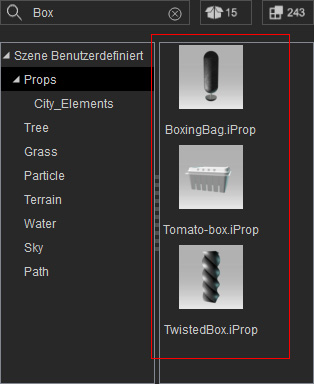
Machen Sie eine Eingabe in das Textfeld, um die inkrementelle Suche zu aktivieren.
|
||||||
|
7 |
Navigationsleiste |
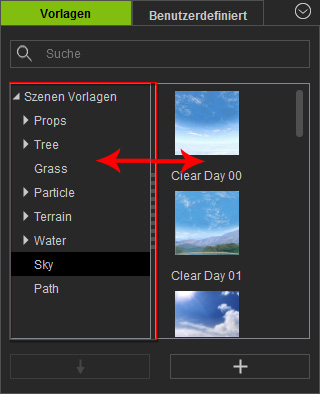
Zeigt alle Ordner einer Bibliothek unter der gewählten Kategorie an. Klicken sie den Menü Button, um die Navigationsleiste anzuzeigen und ziehen Sie in der Mitte des Rahmens, um die Breite anzupassen.
|
||||||
|
8 |
Größe ändern |
Ziehen Sie am Rahmen, um das Bedienfeld des Inhalt Manager zu verkleinern oder zuvergrößern. |
||||||
|
9 |
Vorlagen |
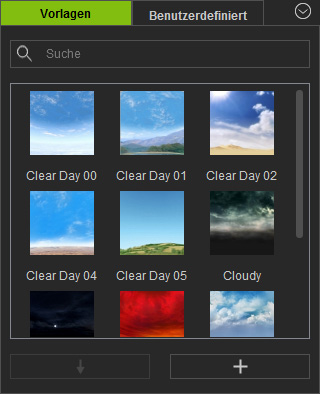
In der Bibliothek können Sie die Vorlagen verwalten, einschließlich: Übernehmen der gewählten Vorlage (per Drag-und-Drop oder Klicken des Übernehmen Buttons).
|
||||||
|
10 |
Übernehmen und Hinzufügen von Vorlagen |
|
 Button, um
zum übergeordneten Ordner zu wechseln oder klicken Sie auf einen
Verzeichnisnamen, um zu einer beliebigen Ebene zu wechseln.
Button, um
zum übergeordneten Ordner zu wechseln oder klicken Sie auf einen
Verzeichnisnamen, um zu einer beliebigen Ebene zu wechseln. 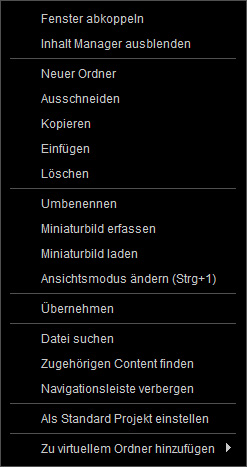

 : Klicken Sie diesen
Button, um eine gewählte Vorlage in das aktuelle Projekt zu übernehmen.
Dies funktioniert ebenfalls per Doppelklick auf das Content Miniaturbild.
Weitere Informationen zu Einfügemethoden erhalten Sie im Kapitel
Drag und Drop.
: Klicken Sie diesen
Button, um eine gewählte Vorlage in das aktuelle Projekt zu übernehmen.
Dies funktioniert ebenfalls per Doppelklick auf das Content Miniaturbild.
Weitere Informationen zu Einfügemethoden erhalten Sie im Kapitel
Drag und Drop.  : Klicken Sie diesen
Button um das aktuelle Objekt in der Szene in die Benutzerdefinierte
Bibliothek der gewählten Kategorie einzufügen. Wenn Sie eine
Vorlage in der Benutzerdefinierten Bibliothek gewählt
haben, klicken Sie diesen Button, um die gewählte Vorlage zu überschreiben.
: Klicken Sie diesen
Button um das aktuelle Objekt in der Szene in die Benutzerdefinierte
Bibliothek der gewählten Kategorie einzufügen. Wenn Sie eine
Vorlage in der Benutzerdefinierten Bibliothek gewählt
haben, klicken Sie diesen Button, um die gewählte Vorlage zu überschreiben.