Anpassen von Gesichtsmerkmalen (Neu in 6)

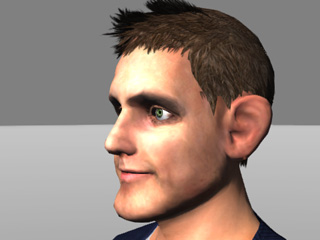
Bei G5 oder früheren Standard Charakteren können Sie die ursprünglichen Gesichtsmerkmale anpassen, um ein gewünschtes Gesicht zu formen, bevor Gesichtsanimationen eingesetzt werden.

Grundlegende Anpassungen

  1. Stellen Sie sicher, dass der Charakter ausgewählt ist.

    Hinweis:

    Drücken Sie die F Taste, um die Kamera schofort auf den Kopf des Charakters zu fokussieren.

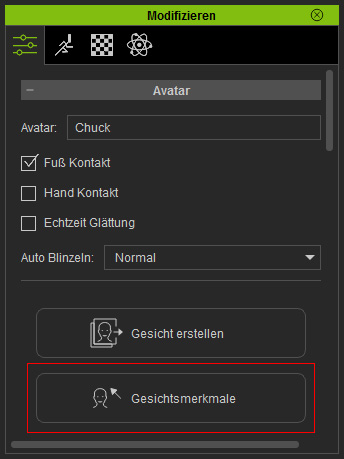
  2. Klicken Sie im Modifizieren Bedienfeld im Bereich Avatar auf Gesichtsmerkmale.

    Das Bedienfeld für die Gesichtsmerkmale wird geöffnet.
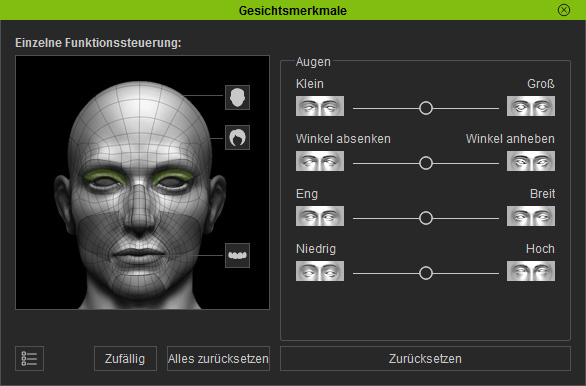
  3. Wählen Sie eines der Gesichtsmerkmale durch Klicken auf den ensprechenden Bereich auf dem Auswahldummy aus.
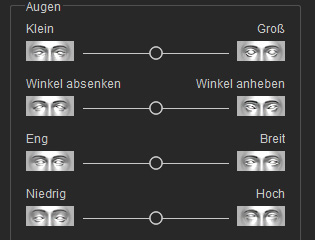
  4. Ziehen Sie die zugehörigen Schieberegler im rechten Fenster, um das Aussehen des gewählten Gesichtsmerkmals zu bestimmen.
  5. Wiederholen Sie den gleichen Schritt um das grundlegende Aussehen der Gesichtsmerkmale zu verändern.

    Hinweis:

    Im Bedienfeld finden Sie folgende Funktionen:

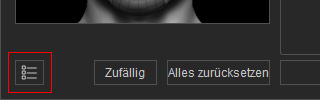
    • Zufällig: Klicken Sie diesen Button, um die Schieberegler der Gesichtsmerkmale zufällig einzustellen, so dass das Gesicht ein neues Aussehen erhält.
    • Alle zurücksetzen: Klicken Sie diesen Button, um die Schieberegler für alle Gesichtsmerkmale auf den Ausgangszustand zurückzusetzen.
    • Zurücksetzen: Klicken Sie diesen Button, um alle Schiebregler des aktuell gewählten Gesichtsmerkmals auf den Ausgangszustand zurückzusetzen.

Das Gesamterscheinungsbild des Gesichts anpassen

Wenn die grundlegenden Anpassungen gemacht wurden, können Sie weitere Detailanpassungen über die verschiedenen Scheitelpunkte vornehmen.

  1. Folgen Sie dem oben beschriebenen Beispiel zur grundlegenden Anpassung der Gesichtsmerkmale.
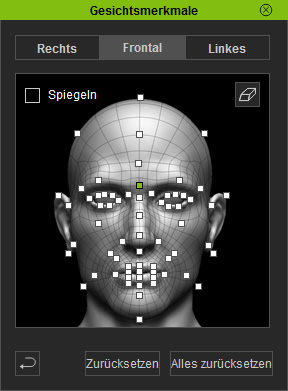
  2. Klicken Sie den Detail Einstellungen Button in der linken unteren Ecke des Gesichtsmerkmale Bedienfeldes.

    Das Bedienfeld wechselt zum Detail Modus.
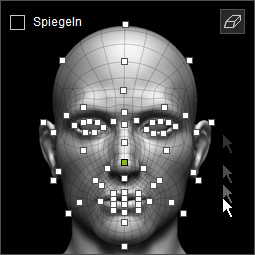
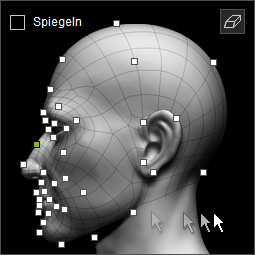
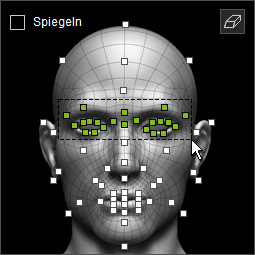
  3. Wechseln Sie zur gewünschten Registerkarte (Profil rechts, Frontalansicht und Profil links), um die Perspektive des Gesichts oben im Bedienfeld für weitere Anpassungen zu ändern.
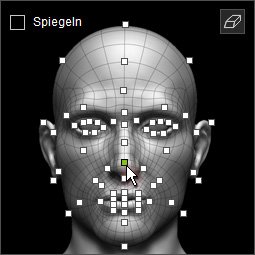
  4. Wählen Sie zur Anpassung die blauen Punkte aus.
  5. Ziehen Sie innerhalb des Fensters, um die zugehörigen Scheitelpunkte des Gesichts zu verschieben.

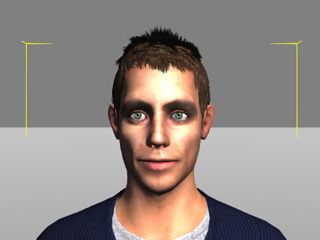
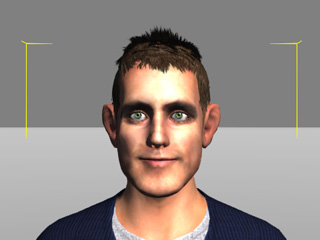
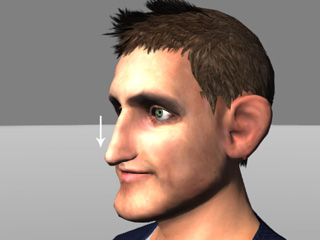
    Frontalansicht

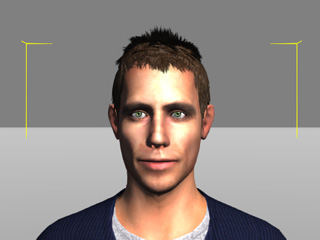
    Ergebnis

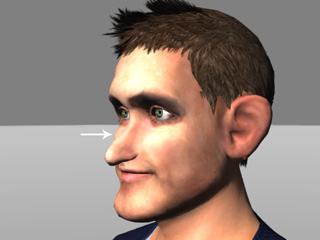
    Profil links

    Ergebnis

    Hinweis:

    • Wenn Sie mehrere Punkte gleichzeitig auswählen möchten, drücken Sie die Strg Taste und klicken Sie auf den Punkt, den Sie anpassen möchten.
    • Alternativ können Sie auch die Strg Taste gedrückt halten und ein Rechteck aufziehen, um einen Auswahlbereich zu bestimmen.
    • Aktivieren Sie Spiegeln, um beide Seiten des Gesichts symmetrisch anzupassen.
    • Klicken Sie den Auswahl aufheben Button, um die Auswahl der Scheitelpunkte aufzuheben.