 Tool und ziehen Sie einen Punkt an die gewünschte Position oder wählen
Sie eine Kontur (z.B. Mundkontur), um eine Gruppe von Punkten zu verschieben.
Tool und ziehen Sie einen Punkt an die gewünschte Position oder wählen
Sie eine Kontur (z.B. Mundkontur), um eine Gruppe von Punkten zu verschieben.
Passen Sie Augen, Nase, Mund und Augenbrauen exakt an Ihr importiertes Bild an.
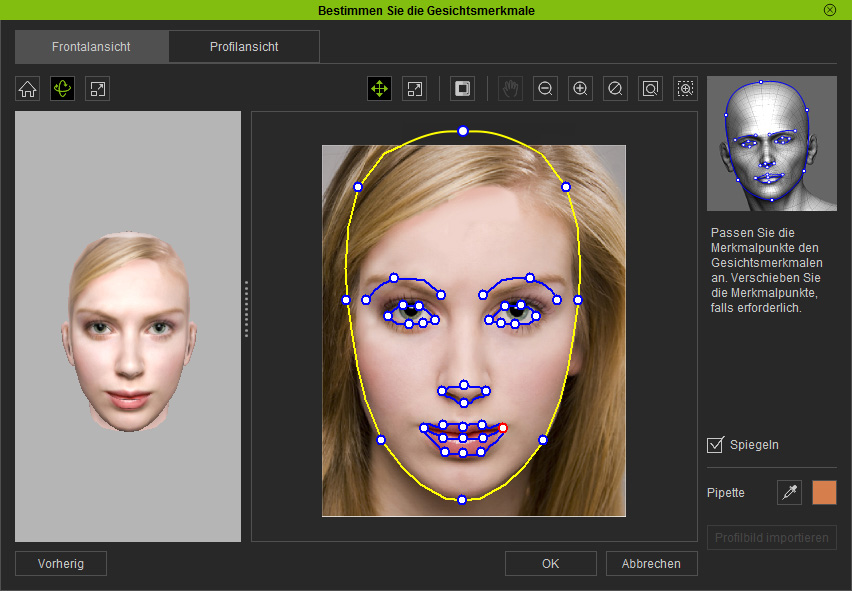
Wählen Sie das Verschieben
Tool und ziehen Sie einen Punkt an die gewünschte Position oder wählen
Sie eine Kontur (z.B. Mundkontur), um eine Gruppe von Punkten zu verschieben.
Wählen Sie das Skalieren  Tool und ziehen Sie an der Kontur, um eine Gruppe von Punkten zu skalieren.
Aktivieren Sie die Spiegeln um die Gesichtsmerkmale symmetrisch anzupassen. Deaktivieren Sie die Funktion, um die Punkte einzeln zu bearbeiten. Standardmäßig ist die Funktion aktiviert.
Nutzen Sie die Pipette  und wählen Sie einen Mittelton für die Hautfarbe. iClone passt den
Hautton automatisch an die Hautfarbe an. Prüfen Sie, ob die Hautfarbe mit
dem Foto übereinstimmt. Sollte die Farbe nicht richtig passen (evtl. ist
das Gesicht von etwas abgedeckt oder der Kontrast ist zu hoch), können
Sie diesen Prozeß auch manuell wiederholen, um ein besseres Ergebnis zu
erzielen.
und wählen Sie einen Mittelton für die Hautfarbe. iClone passt den
Hautton automatisch an die Hautfarbe an. Prüfen Sie, ob die Hautfarbe mit
dem Foto übereinstimmt. Sollte die Farbe nicht richtig passen (evtl. ist
das Gesicht von etwas abgedeckt oder der Kontrast ist zu hoch), können
Sie diesen Prozeß auch manuell wiederholen, um ein besseres Ergebnis zu
erzielen.
|
Tipp:
|
Wenn die Merkmale und Konturen vorne im Gesicht richtig angepasst wurden, klicken Sie die Profilansicht Registerkarte, um nach Bedarf auch das Profil anzupassen.
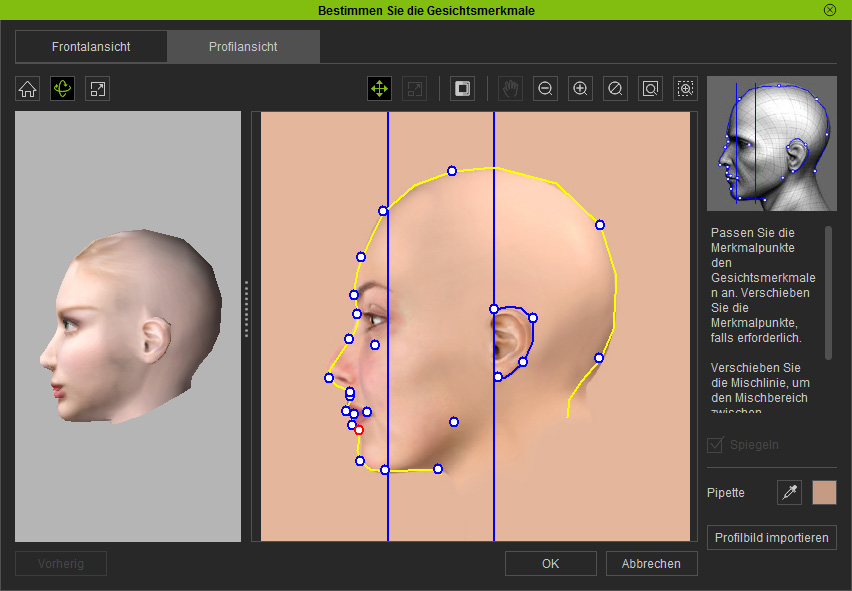
Bewegen Sie die Punkte oder eine Gruppe von Punkten wie bei der Vorderseite des Gesichtes. Verschieben Sie die zwei vertikalen Linien um den Texturenbereich festzulegen. Prüfen Sie das Ergebnis anschließend anhand des 3D Kopfes.
Sie können ein eigenes Profilfoto importieren, indem Sie den Profilbild importieren Button klicken.
Klicken Sie OK, wenn Sie mit Ihren Einstellungen zufrieden sind .
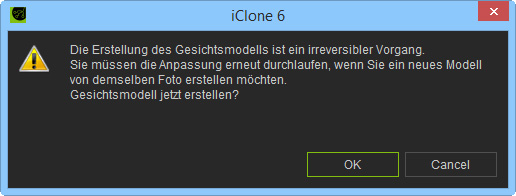
Wenn das nachfolgende Nachrichtenfenster erscheint, klicken Sie bitte auf OK, um die Änderungen zu übernehmen.
Geben Sie dem 3D-Kopf einen Namen und speichern Sie Ihn im Standard Gesichtsordner. Der neue Kopf, den Sie erstellt haben, wird automatisch in das aktuelle Projekt übernommen.
Sie haben jetzt einen 3D Kopf erstellt, der in jedes neue Projekt per Doppelklick eingefügt werden kann. Den neuen Kopf finden Sie in der Liste benutzerdefinierter Gesichter der Kopf Bibliothek in der Darsteller Registerkarte des Inhalt Manager.
Um ein benutzerdefiniertes Gesicht zu finden, klicken Sie den Gesichtsmerkmale Button im Bereich Avatar der Attribute Registerkarte des Modifizieren Feldes und öffnen dann die Kopf Bibliothek, um die Liste benutzerdefinierter Köpfe unter Benutzerdefiniert anzuzeigen.