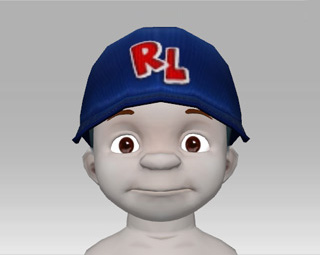
Das Gesamterscheinungsbild des Gesichts anpassen

Sie können das Gesamterscheinungsbild eines Gesichtes über die Detail Einstellungen im Gesichtsmerkmale Bedienfeld anpassen.

  1. Wählen Sie einen Charakter und fokussieren Sie dessen Gesicht.
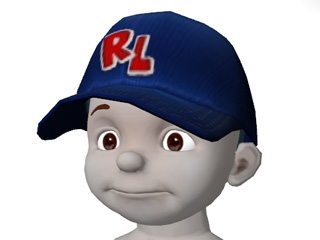
  2. Wechseln Sie zur Attribute Registerkarte im Modifizieren Bedienfeld.

  3. Klicken Sie den Gesichtsmerkmale Button im Bereich Avatar.

  4. Klicken Sie den Detail Einstellungen Button.

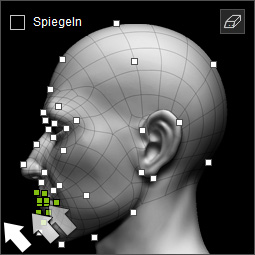
  5. Wählen Sie die weißen Punkte, um Bereiche des Gesichts in allen Perspektiven zu verschieben: Rechts, Frontal oder Links.
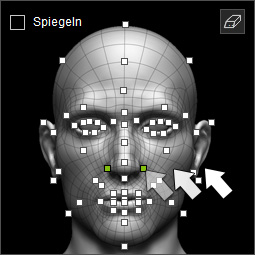
  6. Frontalansicht

    Ergebnis

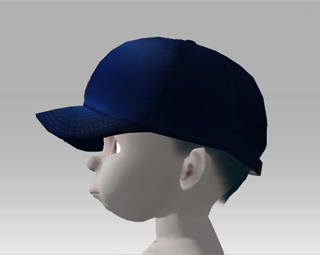
    Profil links

    Ergebnis

    Wenn Sie mehrere Punkte ausgewählt haben, können Sie diese alle gleichzeitig verschieben.

  7. Sie können einen einzelnen Punkt wählen und die Strg Taste gedrückt halten und ein Rechteck um eine gewünschte Anzahl von Punkten ziehen.
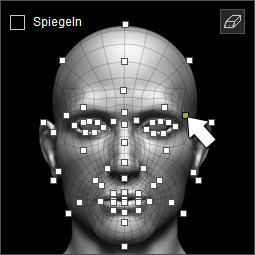
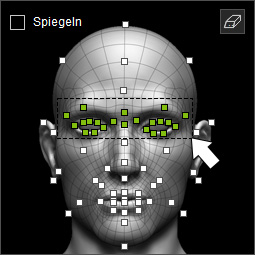
Einzelauswahl

Mehrfachauswahl

  1. Wenn Sie einen Punkt gewählt haben, wird dieser grün und Sie können ihn im Bedienfeld ziehen.

  1. Klicken Sie den Auswahl aufheben Button, um die Auswahl grüner Punkte aufzuheben.

  2. Aktivieren Sie Spiegeln, um beide Gesichtshälften symmetrisch anpassen zu können.

  1. Klicken Sie den Zurücksetzen Button, um die letzte Anpassung rückgängig zu machen.

  2. Klicken Sie den Alle zurücksetzen Button, um alle Änderungen auf Anfang zurückzusetzen.

Hinweis:

  • Halten Sie im Auswahlmodus die Strg Taste gedrückt und ziehen Sie die Maus, um mehrere Punkte auszuwählen.

  • Der Detail Einstellungen Button im Gesichtsmerkmale Bedienfeld der Attribut Registerkarte ermöglicht Ihnen das Gesamterscheinungsbildes des Gesichts anzupassen, während die Gesichtskey Funktion unter der Registerkarte Animation Ihnen das Erstellen von Gesichtsanimationen ermöglicht.