Verwenden des Licht Tools

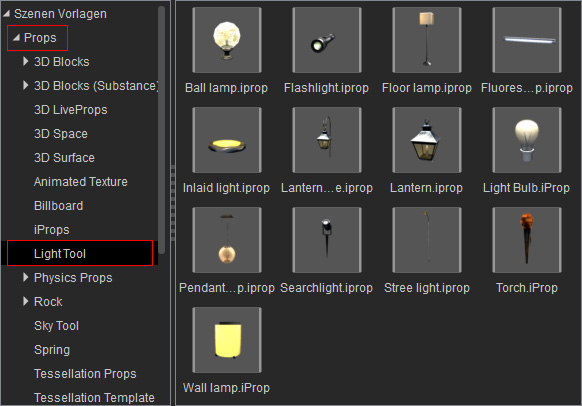
In der Light Tool Bibliothek finden Sie verschiedene Requisiten mit angefügten Lichtern. Diese Lichter arbeiten mittels Lua Scriptsprache, sodass jedes Licht über ein eigenes Steuerungsmenü verfügt. Sie müssen also das Modifizieren Felt nicht aufzurufen, um Grundeinstellungen wie Farbe oder Stärke des Lichts anzupassen.
Verwenden des Beleuchtungstools

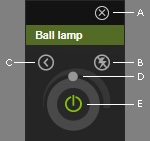
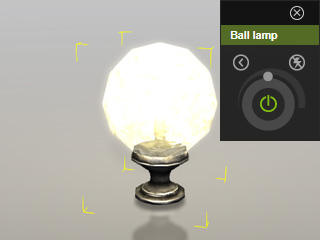
  1. Fügen Sie eine Requisite aus der Light Tool Bibliothek ein. Für das angefügte Licht wird ein Steuerungsmenü rechts oben im Vorschaufenster angezeigt.

    Hinweis:

    1. Bedienfeld schließen: Klicken Sie diesen Button, um das Steuerungsmenü zu schließen.
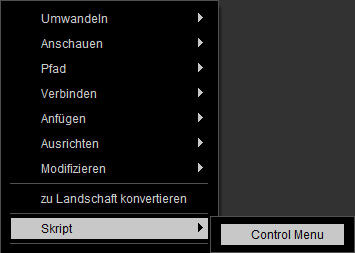
      Um das Menü wieder zu öffnen, rechtsklicken Sie bitte auf die Requisite und wählen Sie den Script >> Control Menu Befehl.
    2. Blitz Ein/Aus: Klicken Sie diesen Button, um das Lichtflimmern ein- oder auszuschalten.
      Sie können das Flimmerverhalten im Einstellungen Bedienfeld definieren.
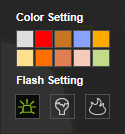
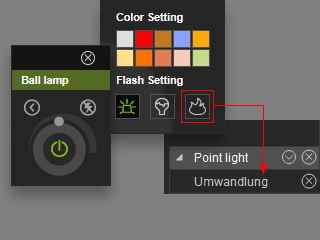
    3. Einstellungen: Klicken Sie diesen Button um die einzelnen Merkmale wie Lichtfarbe oder Flimmerverhalten anzuzeigen.

      Blitz Einstellung
      • : Das Licht wird in einer konstanten Frequenz ein- und ausgeschaltet.
      • : Das Licht geht zufällig ein und aus (wie bei einem kaputten Licht).
      • : Das Licht passt Multiplikator und Stärke zufällig an, um das Flackern eines Feuers zu simulieren.
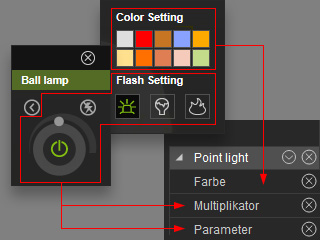
    4. Dimmer: Ziehen Sie den Knopf in einem Kreis, um die Lichtstärke zu erhöhen oder zu verringern.
    5. Ein / Aus: Klicken Sie diesen Knopf, um das Licht ein- oder auszuschalten.
  2. Klicken Sie den Wiedergabe Button, um das Projekt abzuspielen.
  3. Wenn das Projekt wiedergegeben wird, können Sie das Licht mit dem Control Menu anpassen.
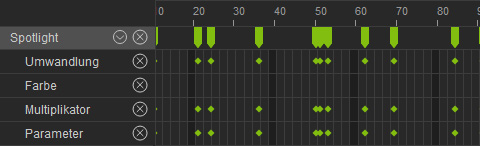
  4. Die Änderungen werden direkt in die Spuren des Lichtes aufgenommen, einschließlich der Spuren für Umwandlung, Farbe, Multiplikator und Parameter.

    Hinweis:

    Die Farbeinstellungen werden in der Farbspur aufgenommen, während andere Anpassungen als Keys in der Multiplikator Spur gespeichert werden.

    Die Umwandlung des Lichtes, die vom Blitzverhalten erzeugt wird, wird in der Umwandlungsspur gespeichert.

  5. Spielen Sie das Projekt erneut ab, um sich das Ergebnis anzusehen.

    Hinweis:

    • Wenn Sie mit dem Ergebnis nicht zufrieden sind und eine neue Aufnahme machen möchten, rechtklicken Sie bitte auf das Licht und wählen Sie den Objektanimation entfernen Befehl, um alle aufgenommenen Keys zu löschen und ein Vermischen der Keys zu vermeiden. Bitte denken Sie daran, dass dieser Schritt auch alle anderen Animationen der Requisite entfernt.