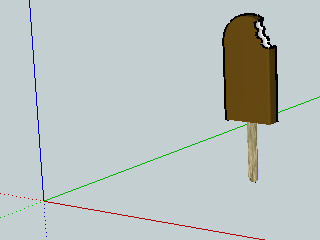
Erstellen Sie ein Modell in SketchUp.
Der Drehpunkt des Modells befindet sich im Ursprung.
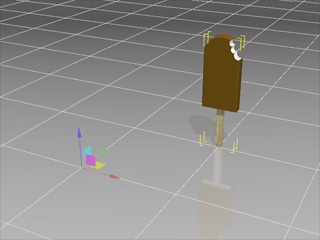
Doppelklicken, um das Modell zu laden.
Der Drehpunkt wird an der Weltachse ausgerichtet.
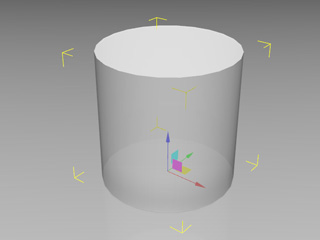
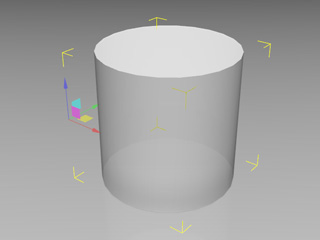
In iClone hat jedes Objekt seinen eigenen Drehpunkt, der Basis für die Umwandlungsdaten ist. Wenn Sie eine Requisite mit einer anderen verbinden möchten, sind die Drehpunkte auch die Grundlage für beide Objekte. Ein Drehpunkt kann auch als Mitte eines Objekts verstanden werden. Wechseln Sie zum Gizmo Modus, so dass Sie die Position des Drehpunkts in gewählten Objekten sehen können, das Gizmo befindet sich nämlich an der gleichen Stelle wie der Drehpunkt.
Die flexible Drehpunkt Bearbeitung ermöglicht Ihnen, unterschiedliche Objekt Positionen als Drehpunkt zu bestimmen, so dass Sie auf einfache Art und Weise drehende Räder oder Türen erstellen können.
Wenn Sie ein Objekt mit Hilfe Ihrer bevorzugten 3D Software (wie beispielsweise SketchUp) erstellt haben, wird automatisch ein Drehpunkt erzeugt. Einige der 3D Bearbeitungstools ermöglichen Ihnen die manuelle Ausrichtung von Drehpunkten. Andernfalls wird der Drehpunkt automatisch festgelegt. Andere 3D Bearbeitungstools bieten Ihnen diese Funktion nicht. Daher kann der Drehpunkt außermittig sein, wenn Sie Ihr Objekt nicht im Ursprung erstellen. iClone lädt auch Objekte deren Drehpunkte an der Weltachse ausgerichtet sind, wenn Sie doppelklicken, um diese einzufügen.
|
|
|
|
Erstellen Sie ein Modell in SketchUp. Der Drehpunkt des Modells befindet sich im Ursprung. |
Doppelklicken, um das Modell zu laden. Der Drehpunkt wird an der Weltachse ausgerichtet. |
Da der Drehpunkt Grundlage der Umwandlungsdaten ist, funktionieren Verschieben, Drehen and Skalieren entsprechend der Drehpunkte von Objekten. Wenn ein Drehpunkt sich außerhalb des Modells befindet, können unerwünschte Ergebnisse auftreten, wenn Sie die Umwandlungsdaten des Objekts anpassen, besonders beim Drehen und Skalieren.
|
Verschieben |
Drehen |
Skalieren |
Möglicherweise stoßen Sie auf Modelle, die außermittige Drehpunkte haben. In iClone können Sie den Drehpunkt des gewählten Objekts individuell anpassen, ohne eine externe Software nutzen zu müssen.
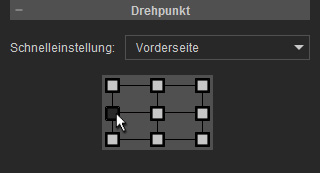
Bitte wählen Sie die Ziel Requisite aus und wechseln Sie zum Gizmo
Modus (Strg + Q), um die Position des Drehpunkts anzusehen. Gehen sie dann zum
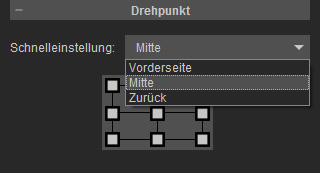
Bereich Drehpunkt unter der Attribute Reisterkarte des Modifizieren
Feldes.
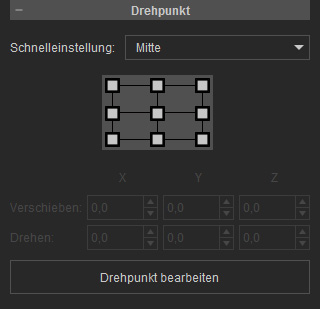
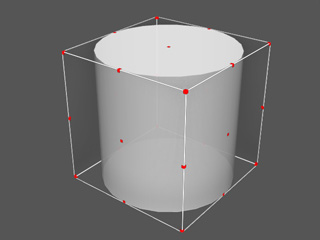
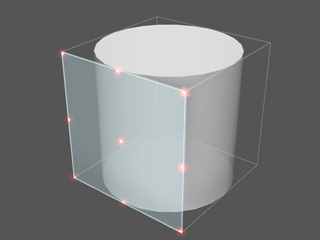
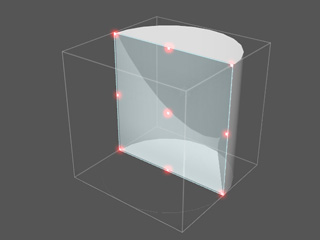
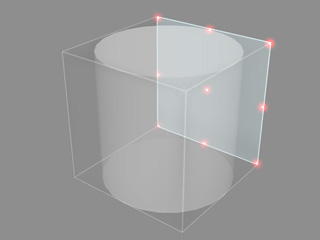
Jede Requisite wird von einer Begrenzungsbox eingeschlossen, die Höhe,
Breite und Tiefe der Requisite anzeigt. Es gibt 27 festgelegte Punkte auf der
Begrenzungsbox, die zu einer schnellen Bestimmung des Drehpunktes dienen.
 |
 |
 |
| Vordere Schnittebene |
Mittlere Schnittebene |
Hintere Schnittebene |
| Hinweis: |
|
|
|
 |
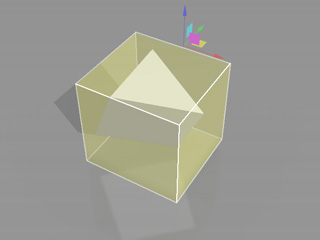 |
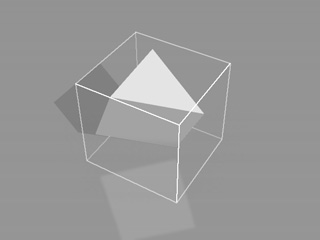
| Eine gedrehte Pyramide mit einem Kasten, der sie umgibt. |
Zurück >> Oben wird für die Pyramide entsprechend der Ausrichtung des Kastens festgelegt. |
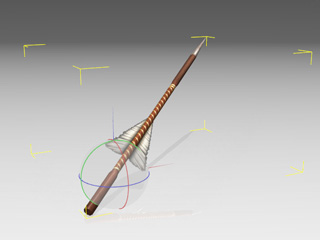
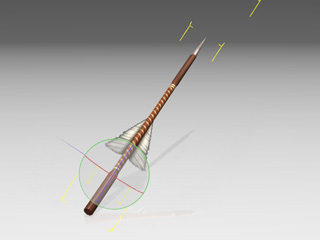
Wenn die Form der Requisite komplex ist und die Verwendung der Schnelleinstellung nicht sicher stellt, dass der Drehpunkt an die richtige Position der Requisite gesetzt wird, müssen Sie den Drehpunkt mit Hilfe der Drehpunkt bearbeiten Funktion manuell setzen.
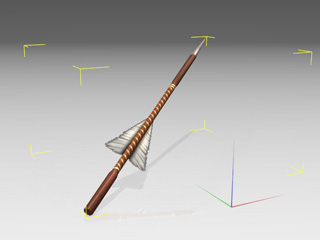
 Tool, um den Drehpunkt neu festzulegen.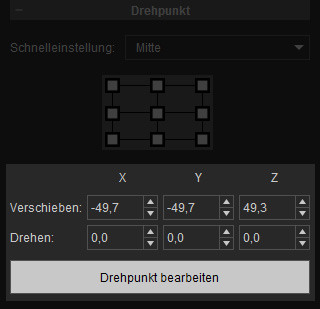
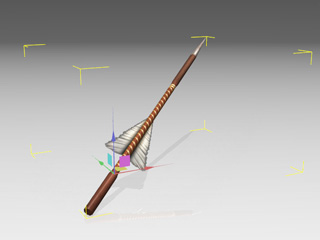
 |
 |
| Vor der Anpassung |
Nach der Anpassung |
| Hinweis: |
|