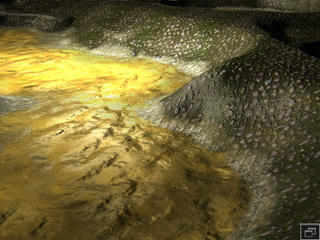
Die Vorlagen für Height Map Landschaften in der iClone Landschaftsbibliothek
wurden für unterschiedliche Jahreszeiten und Szenarien erstellt. Sie können
diese allerdings durch einfaches Austauschen der Texturen ändern, während
die Form der Landschaft unverändert bleibt.
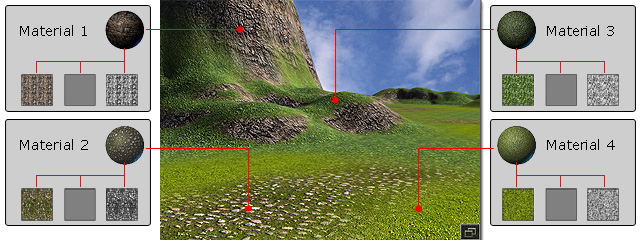
Bitte beachten Sie, dass alle Landschaften der enthaltenen Height Map Landschaft
Vorlagen aus 4 unterschiedlichen Materialien zusammengesetzt sind, wobei jedes
Material drei Texturkanäle enthält: Streuung, Detail
und Erhebung.
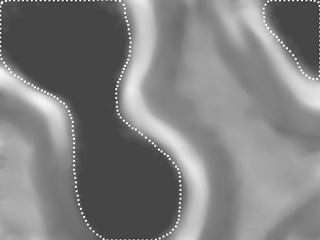
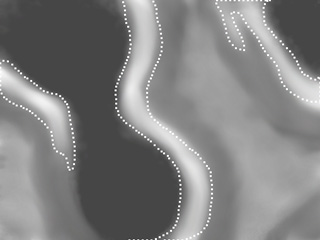
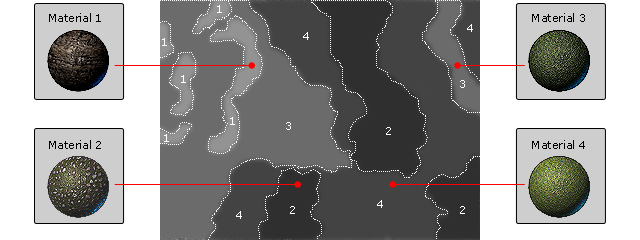
Die Verteilung der vier Materialien wird durch eine weitere Maskengrafik im
PNG Format bestimmt (Bitte beachten Sie, dass die nachstehende Abbildung
Teilbereiche der gesamten Maskengrafik zeigt).
Bitte beachten Sie, dass Sie diese Maskengrafik nicht in einem Bildbearbeitungsprogramm
öffnen und bearbeiten können, da das Ergebnis nicht vorhersehbar wäre.
Um eine Maskengrafik dieser Art zu exportieren müssen Sie Earth
Sculptor verwenden.
Textur einer Height Map Landschaft ändern
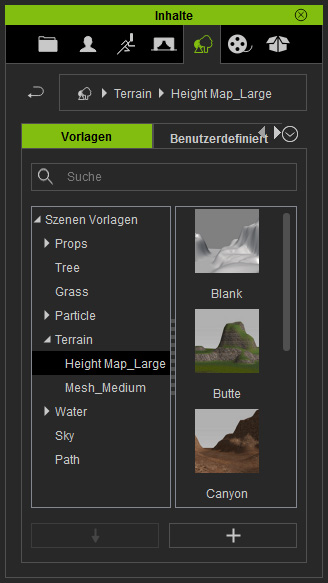
Laden Sie eine Height Map Landschaft aus dem Inhalt Manager
>> Registerkarte Szene >> Terrain Bibliothek>> Height
Map_Large als Basis.
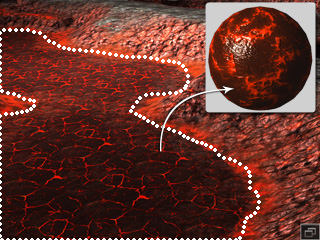
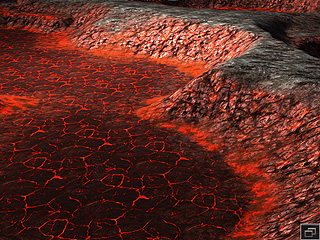
In diesem Fall setzen wir Volcanic Rock ein.
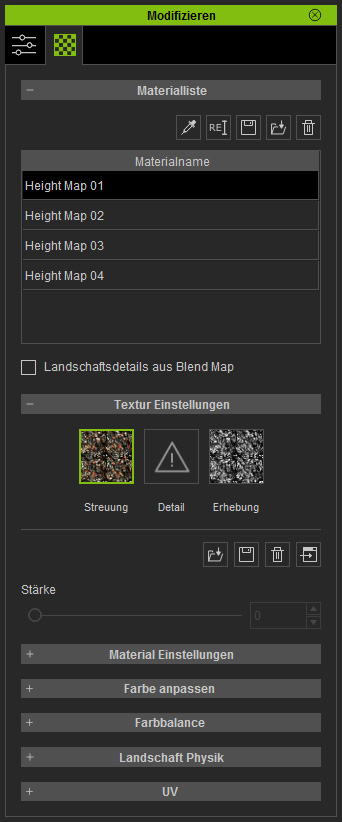
Wählen Sie die Landschaft im Szene Manager und wechseln Sie
im Modifizieren Bedienfeld zur Registerkarte Material.
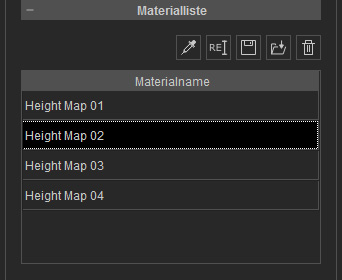
Wählen Sie eines der Materialien aus der Materialliste, das die Textur-Map
enthält, die Sie ersetzen möchten.
Sie können auch den Wählen
Button nutzen und dann auf die Landschaft klicken, um das Zielmaterial zu
erhalten.
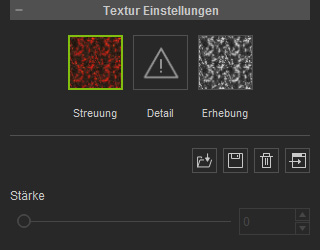
Die drei Texturen im Material werden abgerufen und in den Miniaturbildern
der Textur Einstellungen angezeigt.
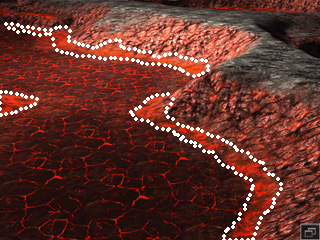
Die Bereiche, die von diesem Material beeinflusst werden, werden in der
Maskengrafik, wie nachstehend gezeigt, bestimmt:
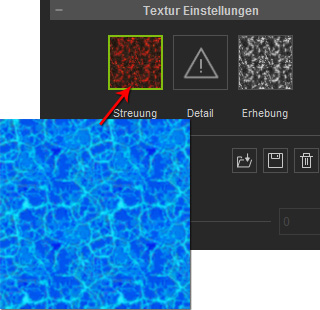
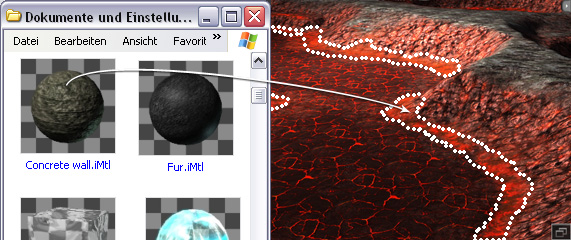
Doppelklicken Sie auf den Streuungskanal und laden Sie eine andere
Grafik, um die Originalgrafik zu ersetzen.
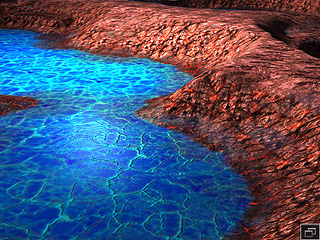
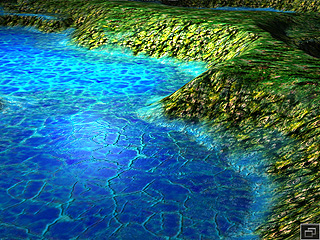
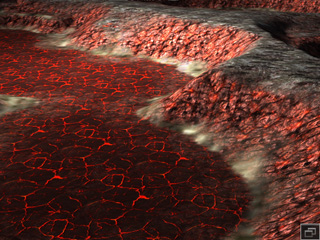
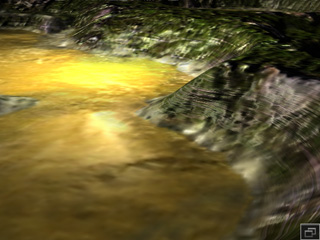
Die Lava wird zu Wasser.
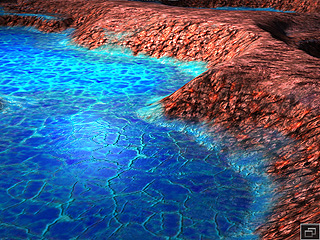
Wiederholen Sie die gleichen Schritte für die Uferbereiche.
Tauschen Sie die Textur aus, um Gischt zu erstellen.
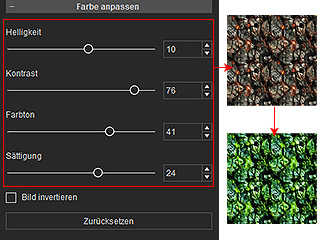
Durch Anpassen der Parameter im Bereich Farbe anpassen können
Sie die Texturfarbe neu definieren, um die Jahreszeit der Landschaft anzupassen.
Eine felsige Vulkanlandschaft kann so in eine Wiese verwandelt werden.
Material durch Materialvorlagen ersetzen
Wenn Sie eins der vier Materialien austauschen möchten, folgen Sie bitte
den nachstehenden Schritten:
Laden Sie eine Height Map Landschaft aus dem Inhalt Manager
>> Registerkarte Szene >> Terrain Bibliothek >> Height
Map_Large als Basis.
In diesem Fall wird Volcanic Rock eingefügt.
Wählen Sie die Landschaft im Szene Manager und wechseln Sie
im Modifizieren Bedienfeld zur Registerkarte Material.
Wählen Sie eins der Materialien, dessen Textur Sie über die Materialliste
ersetzen möchten.
Sie können auch den Wählen
Button nutzen und auf die Landschaft klicken, um das Zielmaterial zu erhalten.
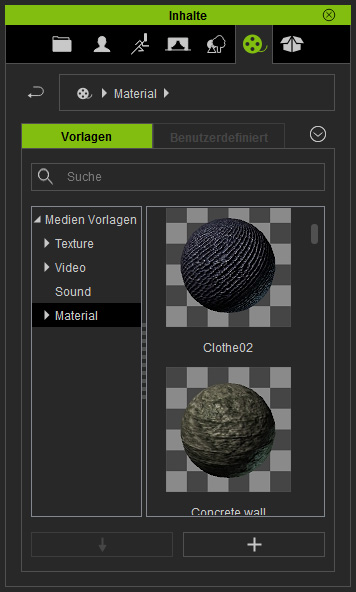
Gehen Sie zum Inhalt Manager >> Registerkarte Medien >> Material
Bibliothek.
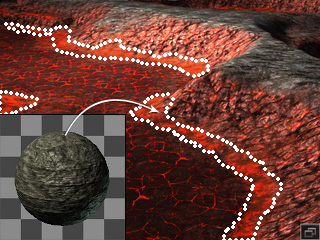
Setzen Sie die Vorlage mittels Drag und Drop in die Szene ein, um das in
Schritt 4 gewählte Material zu ersetzen.
Wenn Sie benutzerdefinierte Materialvorlagen in anderen Ordnern vorbereitet
haben, können Sie diese direkt mittels Drag und Drop aus dem Ordner in
die 3D Ansicht in iClone einfügen.
Das aktuell ausgewählte Material wird ersetzt.
Wiederholen Sie Schritt 4 bis 5, um alle vier Materialien der Landschaft
auszutauschen.
Hinweis:
Alle Materialvorlagen aus der iClone Material Bibliothek
enthalten Farbeinstellungen, Textur Kanäle und
vordefinierte UV Kacheln Werte. Weitere Informationen erhalten
Sie im Kapitel Material
laden und speichern.
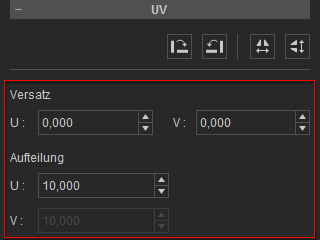
Es kann sein, dass Sie die UV Einstellungen
der Materialtexturen manuell anpassen müssen, um ein optimales
Ergebnis zu erzielen.
 Button nutzen und dann auf die Landschaft klicken, um das Zielmaterial zu
erhalten.
Button nutzen und dann auf die Landschaft klicken, um das Zielmaterial zu
erhalten.