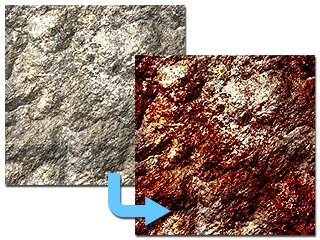
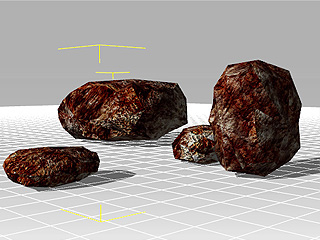
In iClone gibt es verschiedene Wege, wie Objekte sich Texturen
und Materialien (bestehend aus mehreren Texturen) teilen können, sodass
die Größe des Projektes verkleinert werden kann, wenn Texturen mehrfach
verwendet werden.
Externe Texturen
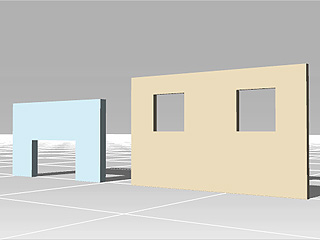
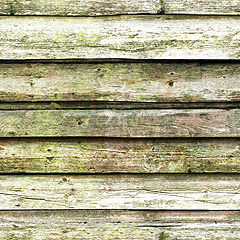
Bereiten Sie in iClone zwei Objekte und eine Grafik als
Textur für die Objekte vor.
Öffnen Sie Datei >> Einstellungen importieren
>> Externe Texturen in der Menüleiste.
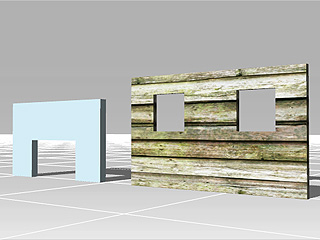
Doppelklicken Sie auf einen der Kanäle eines Objekts. Laden Sie die
Grafik als eine der Texturen.
Wiederholen Sie Schritt 2 und 3 für das andere Objekt.
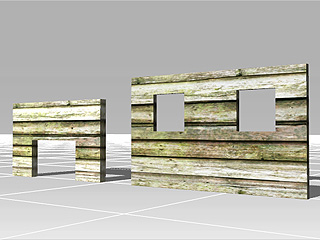
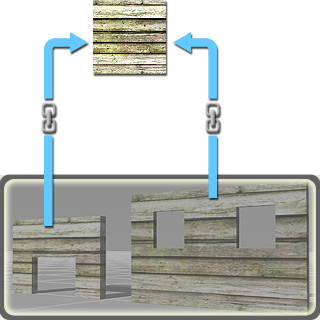
Die beiden Objekte nutzen nun die gleiche Grafik als Textur. iClone
speichert nun nicht mehr die Grafikdatei, sondern nur den Dateipfad der externen
Grafik, sodass die Größe des Projektes nicht verändert wird.
Externe-Datei Methode in iClone.
Die Datei (grauer Bereich) vergrößert sich ein wenig.
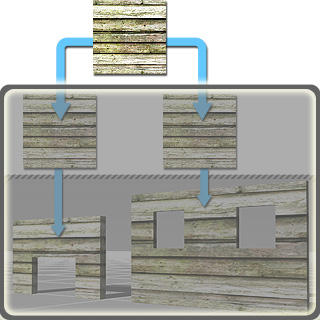
Datei Komprimieren Methode vor iClone 3.
Die Datei (grauer Bereich) vergrößert sich enorm.
Wenn Sie die Grafik mit einem Grafikprogramm bearbeiten, werden die Texturen
aller Objekte, die ebenfalls die Textur nutzen, aktualisiert.
Bitte beachten Sie, dass Videodateien immer über
die externe Methode eingesetzt werden.
Material teilen
In iClone können Sie ein Objekt so einstellen, dass
es ein Material gemeinsam mit anderen Objekten teilt. Nutzen Sie dafür
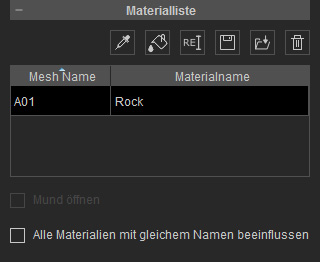
das Füllwerkzeug im Bereich Materialliste.
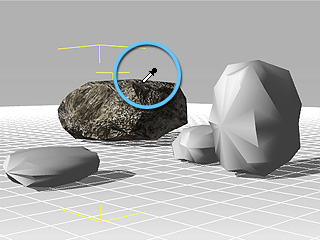
Wählen Sie ein Objekt, dessen Material Sie teilen möchten.
Klicken Sie den Wählen Button und klicken Sie auf das Material,
das geteilt werden soll. Dadurch erhalten Sie die Texturgrafiken der Kanäle.
Alternativ können Sie das Material auch in der Materialliste wählen.
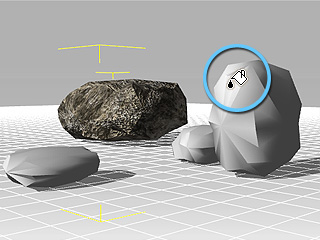
Klicken Sie den Füllwerkzeug Button und klicken Sie damit
auf die Zielflächen des anderen Objekts.
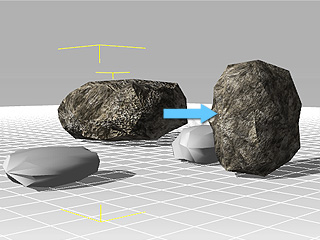
Wiederholen Sie Schritt 3, bis alle Faces das gleiche Material teilen
(drücken Sie ESC, um den Füllmodus
zu beenden).
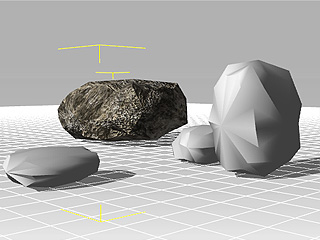
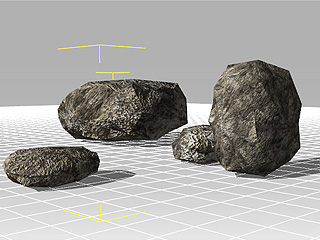
Alle Flächen teilen sich jetzt die gleichen Materialdaten wie das erste
Objekt aus Schritt 1.
Materialien gleichzeitig bearbeiten
Da diese Objekte jetzt die gleichen Materialien nutzen, bewirkt eine Änderung
der Texturenkanal Einstellungen im Bereich Farbe anpassen,
das alle Flächen mit dem gleichen Material ebenfalls angepasst werden.