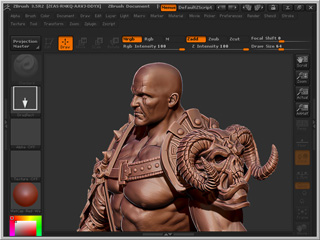
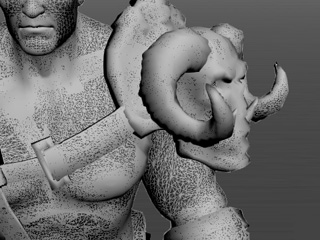
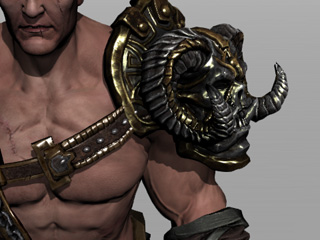
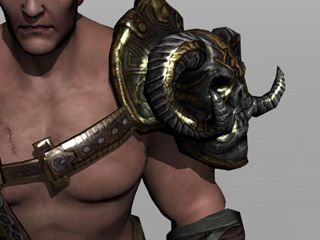
Durch die Vektor Displacement Technologie können Künstlern und
Entwicklern, in Programmen wie zBrush, Mudbox
oder 3D Coat mit dem Erstellen detaillierter Modelle beginnen,
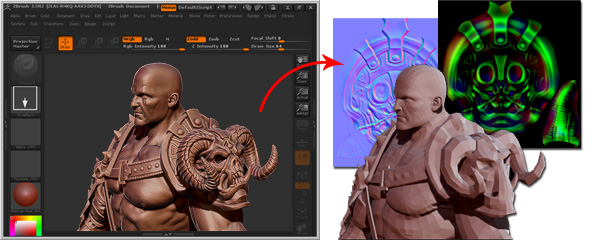
um dann Displacement Maps zu extrahieren, die später für einfache
geometrische Formen eingesetzt werden können. Dieses Verfahren ist ideal
für Echtzeit Engines wie iClone und erzeugt Ergebnisse,
die Ihrem eigentlichen Model unglaublich ähnlich sind. Einer der großen
Vorteile von Vektor Displacement Maps ist die Möglichkeit, Aussparungen
auf Ihrem Model zu erzeugen. Während Height Displacement
mit Graustufen Grafiken die Geometrie einfach nur ausdehnt, erzeugen Vektor
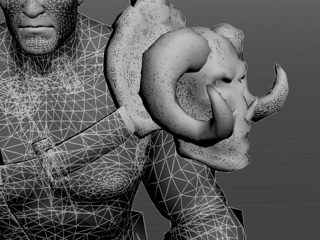
Displacement Maps differenzierte Kurven und Kanten, sodass Ihr Model außerordentlich
detailliert erscheint. Video
ansehen
Erstellen und formen Sie ein Modell in einer 3D Modellierungssoftware,
die Vektor-basierende Grafiken exportieren kann (in diesem Fall ZBrush).
Exportieren Sie das Low-Poly Modell und die Vektorgrafik.
Hinweis:
Wir empfehlen Ihnen das Modell im FBX Format zu exportieren.
Das beste Exportformat für Vektor-basierende Grafiken ist
EXR.
Eine Datei im EXR Format kann beliebige Kanäle wie
Glanzlicht, Streuung, Alpha, RGB, Normal und verschiedene andere
Kanalarten umfassen.
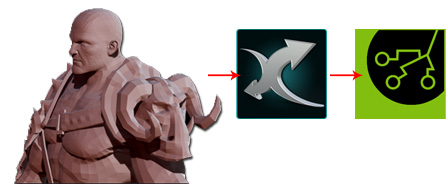
Konvertieren Sie das Modell über 3DXchange
in iClone.
Das konvertierte Modell ist ebenfalls ein Low-Poly Modell.
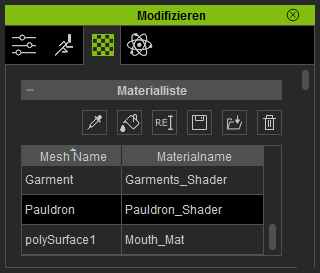
Wählen Sie das Material des Modells, um die zugehörige Vektorgrafik zu importieren (in diesem Fall das Zubehör auf der linken Schulter).
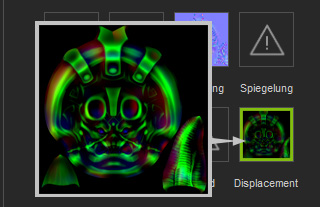
Doppelklicken Sie auf den Displacement Kanal und laden Sie die vorbereitete
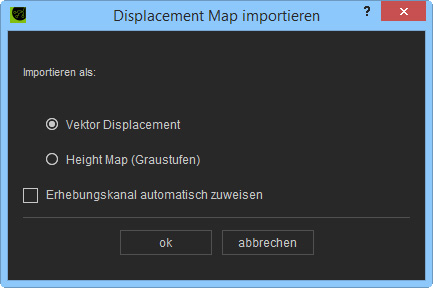
Vektorgrafik. Sie müssen den Typ des geladenen Bildes einstellen.
Wählen Sie das Vektor Displacement Optionsfeld und klicken
Sie den OK Button, um die vorbereitete Vektorgrafik zu laden.
Hinweis:
Bitte beachten Sie, dass dem Erhebungskanal
automatisch eine aus der EXR Datei extrahierte
Normal Map zugewiesen wird.
Wenn Sie eine bessere und optimierte Normal Map haben, können
Sie diese importieren und die automatisch Erzeugte ersetzen.
Wiederholen Sie die gleichen Schritte bis allen Materialien in der Liste
eine aus dem 3D Tool exportierte Vektor-basierende Displacementgrafik zugewiesen
wurde und denken Sie daran den Tessellationswert zu erhöhen.
Fügen Sie weitere Grafiken für die anderen Kanäle ein (wie
Streuung, Glanzlicht oder Blend), um das Aussehen des Modells zu optimieren.
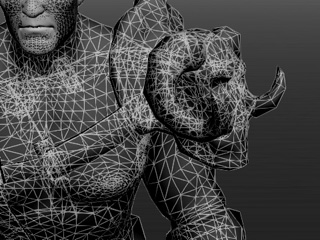
Das Modell ohne Displacement Maps ist flach und weniger filigran.