Umwandlungsdaten mit Welt Koordinaten integrieren (Neu in Version 6.5)
Wenn Sie Animationen eines spezifischen Objektes exportieren, können Sie
nicht nur dessen Animationen oder Bewegungen exportieren, sondern auch Umwandlungsdaten einschließen. Bei den Umwandlungsdaten kann es sich um RTS,
Pfad, Anschauen, Ausrichten, Verbinden oder beliebige Beschränkungskeys des
Objektes handeln. Mit anderen Worten, Sie können sowohl
Clip-basierende als auch Key-Wechsel-basierende Daten
gleichzeitig in einer Alembic Datei exportieren.
Alembic mit Umwandlungskeys
Wenn ein Objekt über Clip-basierende Animationen oder Bewegungen an einer
bestimmten Position in iClone verfügt,
können Sie die Information über die Position in eine Alembic Datei
integrieren, damit Sie das Objekt in anderen 3D Tools nicht erneut positionieren
müssen.
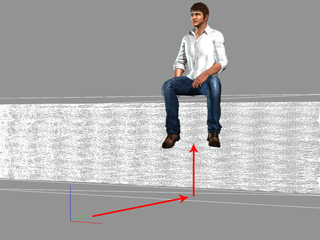
Erstellen Sie eine Objektbewegung (in diesem Fall ein Charakter) mit RTS (Rotation/Drehung,
Transformation/Umwandlung, Scale/Skalierung) Daten.
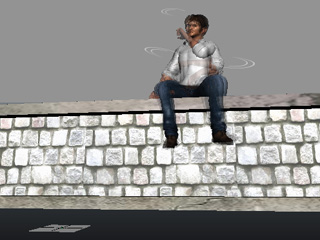
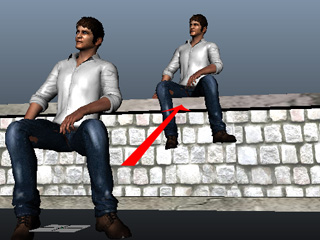
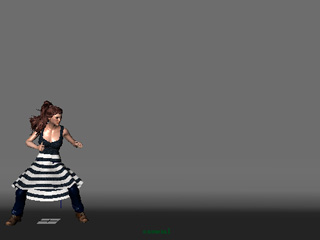
Der Charakter mit Bewegungen ist nicht im Zentrum der Welt
positioniert.
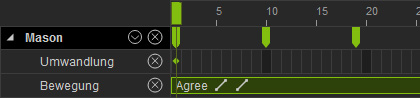
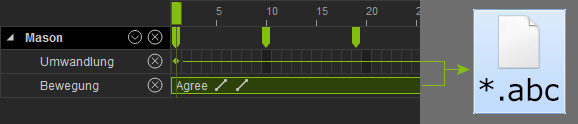
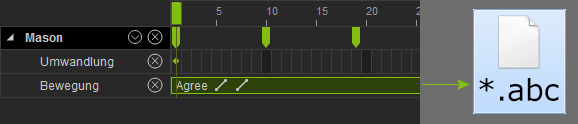
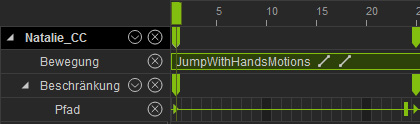
Zwei Arten von Daten in der Zeitleiste
(Bewegungsclips und Umwandlungskeys).
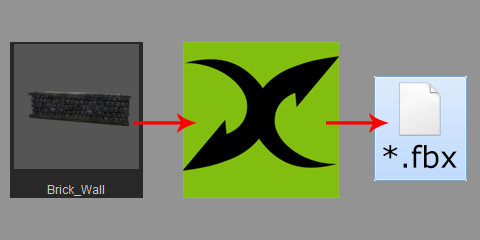
Exportieren Sie die statische Szene mittels 3DXchange zur Weiterverwendung in anderen 3D Tools in eine FBX Datei.
Gehen Sie zurück zu iClone, wählen Sie das animierte Objekt
und führen Sie den Befehl Datei >> Alembic exportieren aus.
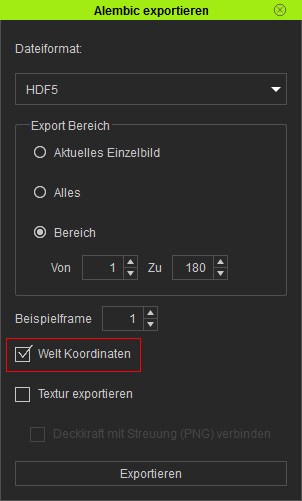
Aktivieren Sie im folgenden Bedienfeld das Welt Koordinaten
Auswahlfeld.
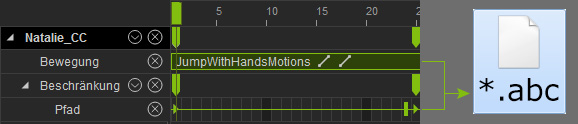
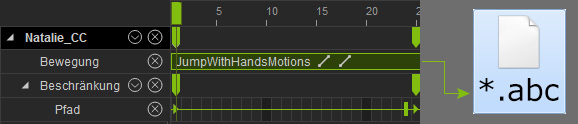
Klicken Sie den Exportieren Button, um die Clip-basierenden Daten des Charakters mit den Pfad Keys
in eine Alembic Datei zu exportieren.
Hinweis:
Wenn dieses Feld nicht aktiviert ist, werden nur die Clip-basierenden Daten in die
Alembic Datei integriert.
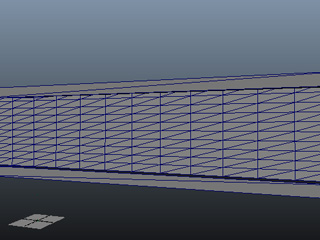
Laden Sie die Szene im FBX Format, die Sie aus 3DXchange exportiert haben.
Laden Sie die Alembic Datei in ein beliebiges anderes 3D Tool (in
diesem Fall Maya)
und weisen Sie Ihr ein Material zu.
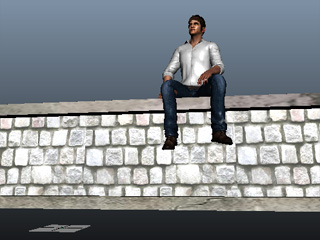
Rendern Sie die Szene, um ein Video zu erstellen.
Hinweis:
Wenn das Feld nicht aktiviert ist, müssen Sie das Objekt
erneut positionieren, bevor Sie das gesamte Projekt in
dem 3D Tool rendern.
Alembic mit Beschränkungskeys
Vorgegeben ist ein Objekt mit
Beschränkungskeys in iClone. Die Key-Effekte können Sie in Alembic integrieren,
um den Effekt in anderen 3D Tools wieder herzustellen.
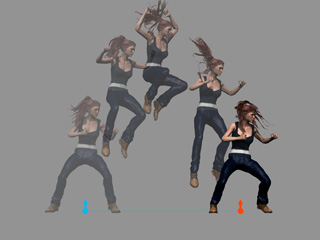
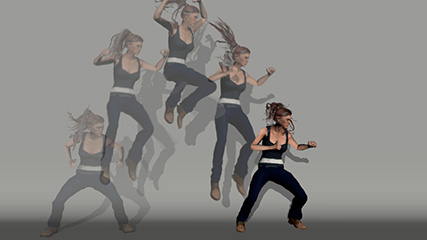
Die ursprüngliche Objektbewegung in iClone (Bewegungsclip
kombiniert mit Pfad Keys).
Die Alembic Datei nur mit Clip-basierenden
Daten, gerendert im anderen 3D Tool.
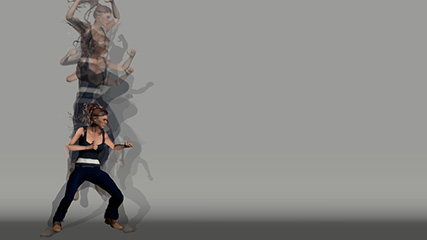
Die Alembic Datei inklusive Clip-basierenden
und Key-Wechsel-basierenden Daten, gerendert im anderen 3D Tool.
Erstellen Sie eine Charakterbewegung mit Umwandlungsdaten (in diesem
Fall Pfad-Keys).
Die ursprüngliche Objektbewegung in iClone
(Bewegungsclip kombiniert mit Pfad-Keys).
Die beiden Datentypen in der
Zeitleiste
(Bewegungsclip und Pfad-Keys).
Wählen Sie den Charakter und führen Sie den Befehl Datei >> Alembic exportieren aus.
Aktivieren Sie im folgenden Bedienfeld das Welt Koordinaten
Auswahlfeld.
Klicken Sie den Exportieren Button, um die Clip-basierenden Daten des Charakters mit Pfad Keys in eine Alembic Datei zu exportieren.
Hinweis:
Wenn das Feld nicht aktiviert ist, werden nur die
Clip-basierenden Daten in die
Alembic Datei integriert.
Laden Sie die Alembic Datei in ein beliebiges anderes 3D Tool (in
diesem Fall Maya).
Rendern Sie das Projekt, um ein Video zu erstellen.