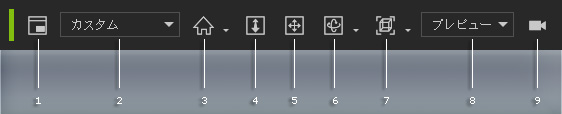
カメラ ツールバーは、カメラを操作したり、別のカメラのビューに切り替えたり、モディファイ・パネルをカメラ設定に切り替えるために使用されます。
|
1 |
ミニビューポートを表示(F8) |
ミニビューポートを表示するにはこのボタンをクリックします。 |
|
2 |
リアルタイム レンダー オプション |
プレビューウィンドウのビジュアル品質を決定するために、このドロップダウンリストの中からレンダリングオプションを選択します。 |
|
3 |
ホーム センター |
ホームモードは選択したオブジェクトに対して視野角45度の透視図にカメラをスナップします。 一方センターモードは選択したオブジェクトに対して現在の視野角のままカメラをスナップします。 |
|
4 |
ズーム(Z) |
シーンをズームイン、ズームアウトします。 |
|
5 |
パン(X) |
カメラをパンします。 |
|
6 |
公転(C) |
カメラを回転させます。下向き矢印をクリックしてオービット(公転)モードとロール(自転)モードを切り替えます。 |
|
7 |
カメラ表示 |
カメラを別のビューに切り替えます。下向き矢印をクリックし、フロント、右、トップ、左、ボトム、バック、フェイス、全て、から選択します。 |
|
8 |
カメラ切り替え |
プレビューウィンドウ上にカメラのビューを表示するには、このドロップダウンリストの中からそのカメラを選択します。 |
|
9 |
カメラ&オブジェクト スイッチ(U) |
このボタンをクリックして、選択したオブジェクトと現在のカメラのどちらを修正パネルで操作するか切り替えます。 |