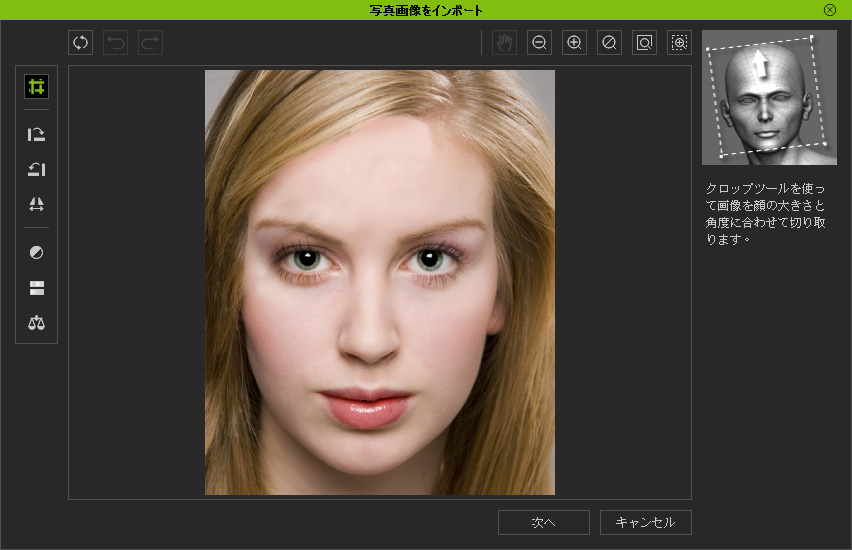
写真の補正によって、インポートした顔画像をより適したキャラクタ頭部作成用に調整します。写真修整画面は、写真をインポートした後に表示されます。
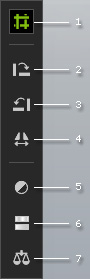
左側に設置された画像処理メニューを使用して画像を調整してください。
|
|
||
|
1 |
画像をトリミング |
画像の一部だけをトリミングします。集合写真から一人の顔を選択したり、モデルにとって不要な背景を削除したい場合に便利です。詳細は顔の角度を定義をご確認ください。 |
|
2 |
時計回りに90度回転 |
画像を右に90度回転します。 |
|
3 |
反時計回りに90度回転 |
画像を左に90度回転します。 |
|
4 |
水平ミラー |
画像の左右を反転します。この機能は、スキャナやカメラから得られる画像に便利です。 |
|
5 |
スマートカラー |
自動的に画像のカラーレベルを調整します。プログラムがカラーレベルを分析し、明るさ、コントラスト、色相、彩度のレベルを調整して最適な画質を実現します。 |
|
6 |
カラーレベル |
手動で画像の明るさ、コントラスト、色相、彩度のレベルを調整します。メニューボックス内のスライダーを使用したり、その隣にあるボックスに数値入力して、それぞれのパラメータを調整してください。 |
|
7 |
カラーバランス |
カラーバランス調整画面を表示し、カラーバランスを手動で調整することができます。スライダをドラッグしてシアン・レッド、マゼンダ・グリーン、イエロー・ブルーのレベル調整をします。それぞれのプロパティの隣のボックスはスライダの位置に応じて、正または負の値を示しています。スライダの中央がゼロです。 「ハイライト」をクリックすると、明るい部分が強調されます。 「中間」をクリックすると、全体の画像を平均的な強さにします。 「影」をクリックすると、画像の暗い部分を強調します。 |
写真のインポートに関する詳細は写真をインポートをご確認ください。