新しいパスの作成

キャラクタまたはプロップに対して、希望する任意の形のパスを作成できます。

グリッド上でのパスの作成

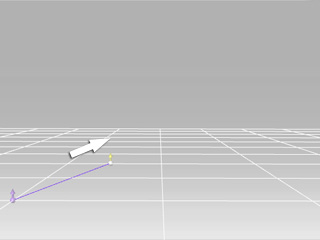
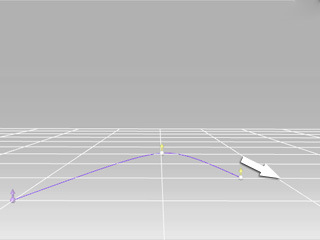
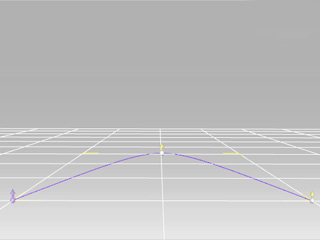
グリッド上にパスを作成する場合、作業を進めるとパスポインタがグリッドにスナップされます。

  1. Ctrl + G を押して、グリッドの見え方を切り替えます。

  2. メインメニューバーから、作成 >> パスを作成をクリックします。

  3. 第 1 コントロールポイント

    第 2 コントロールポイント

    第 3 コントロールポイント

    クリックしてコントロールポイントを配置し、ドラッグして次のコントロールポイントへ繋げていきます。

  4. 終了するには、右クリックするか Esc キーを押します。

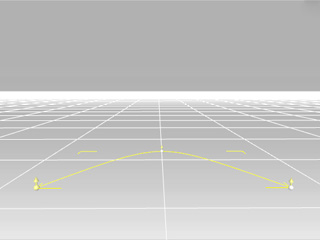
  5. これでパスの作成が終了しました。パスの編集ボタンの横にある ボタンを選択することで、色を変更できます。

    パスのこれらの色は、タイムラインの中でプロップまたはキャラクタが現在属しているパスを識別するための ID カラーとして機能します。
地形上での描画

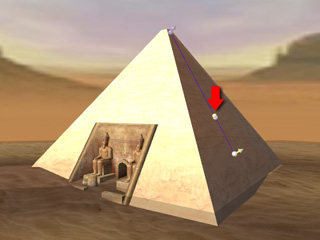
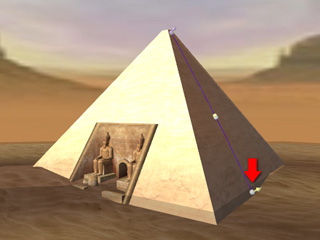
地形上にパスを作成する場合、コントロールポイントは地形の高さと角度に従います。その一方、グリッドは平面上にとどまります。

第 1 ポイント

第 2 ポイント

第 3 ポイント

ご覧のとおり、ポインタが配置されると、ポイントは表面の高さ上にちょうどスナップされます。

空中での描画

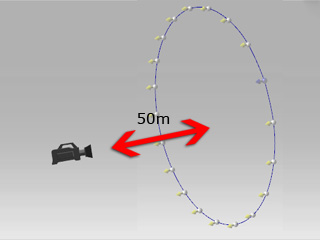
空中にパスを作成する場合、カメラアングルから、カメラの 50 m 向こう側にパスを作成します。

注意:

  • 空中と地形上の両方にパスを作成しないでください。両方に作成すると、予期しない結果となる可能性があります。

  • 最適な結果を得るには、まずは地形上にパスを作成してから、パスを反転させて空中に配置することをお勧めします。