コントロールポイントの方向
結果
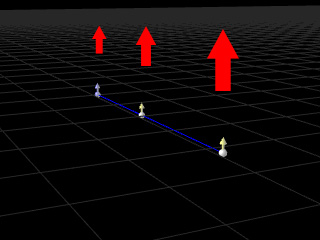
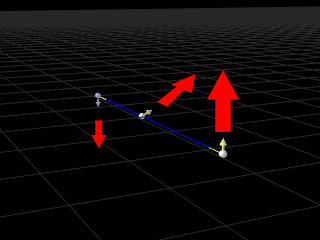
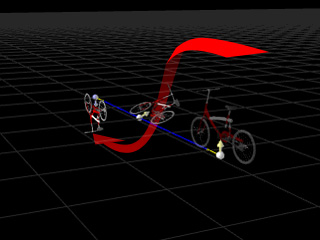
コントロールポイントは全て独自の矢印ポインタを備えています。これらのポイントは、プロップまたはキャラクタがコントロールポイントに到達した際に向いている方向を示しています。
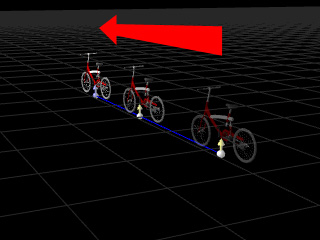
全てのコントロールポイントが一方向を向いている場合、以下のような結果になる可能性があります。
|
|
|
|
コントロールポイントの方向 |
結果 |
コントロールポイントごとに修正することで、パス上でプロップを回転できます。パスを編集ボタンを有効にし、コントロールポイントを選択してその方向を回転できます。
パスを作成し、そのパスを選択できるようにします。
パスの修正パネルに移動し、パスを編集  ボタンを有効にします。
ポインタを選択し、回転ツールを使用してポインタの方向を回転します。
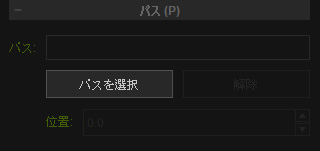
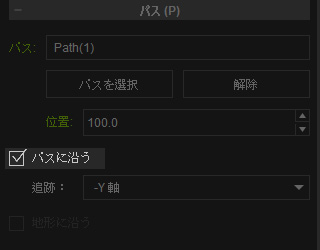
プロップをシーンに追加し、パスを選択ボタンをクリックしてパスを選択します。
プロップの修正パネルの中でパスに沿うを有効にします。
そうすると、プロップがコントロールポイントの方向に沿うようになります。
コントロールポイントの方向
結果